Androidスマホのデータを移す方法
「新しいAndroidスマホに機種変更する前の準備」でも説明しましたが、Android(アンドロイド)スマホから同じOSのAndroidスマホへの機種変更であっても、利用しているサービスやアプリによって、データの移し方は異なります。
ここでは、機種変更時にスマホ内のデータをできるだけまとめて一括で移す方法と音楽データや写真、動画のデータなどを個別で移行する方法を紹介します。
たとえば、スマートフォンAQUOSであれば、新旧のスマホをUSBケーブルで直接つないでかんたんにデータを移すことができます(詳細は、「AQUOSへの移行ツール「かんたんデータコピー」を使う」を参照してください)。
Androidスマホのデータをまとめて移す方法
Androidスマホ同士の場合、データをまとめて移す方法には、おもに次の4つがあります。
スマホの製造メーカーによっては、元のスマホとUSBケーブルで直接つないでデータを一括でコピーできるツールを用意しているところもあります。
たとえばシャープの場合、「かんたんデータコピー」という機能があり、短時間で多くのデータを移すことができます(詳細は、「AQUOSへの移行ツール「かんたんデータコピー」を使う」を参照)。
また、機種変更で通信事業者を変更しない場合は、通信事業者が独自で提供している引き継ぎサービスを利用するという方法もあります。
それぞれ移せるデータの範囲が異なるので、引き継ぎたいデータの種類によって、組み合わせることも可能です。
Google サービスのデータを同期で移す
GmailやGoogle カレンダーなど、Google関連アプリのデータは、同じGoogle アカウントを設定することでかんたんに新しいスマホにデータを移すことができます。
このしくみを「同期」といいます。
この機能を利用するには、事前に同期したいサービスを設定しておく必要があります。
① 機種変更前のスマホでGoogle アカウントの同期設定を行う
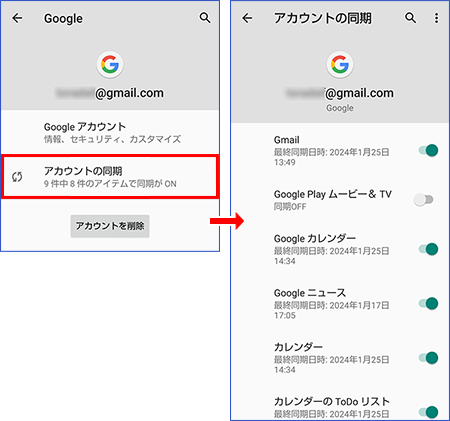
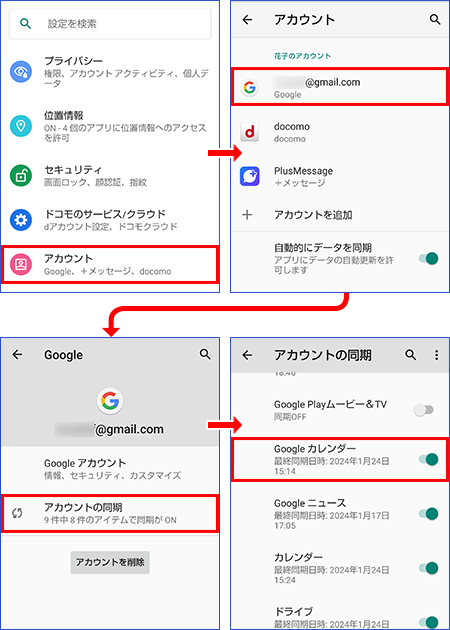
元のスマホのアプリの一覧画面から「設定」→「アカウント」をタップして開き、アカウント画面のGoogle アカウントをタップし、さらに「アカウントの同期」をタップします。
同期対象のサービス一覧が表示されるので、同期したいサービスをタップしてオンにします。これで設定は完了です。
なお、ここに表示されるサービスは、Androidのバージョンによって異なります。
② 機種変更後のスマホで移行データを確認する
元のスマホの設定が完了したので、新しいスマホで確認してみましょう。
初期設定で元のスマホと同じGoogle アカウントの設定が済んでいれば、データはすぐに確認できます。
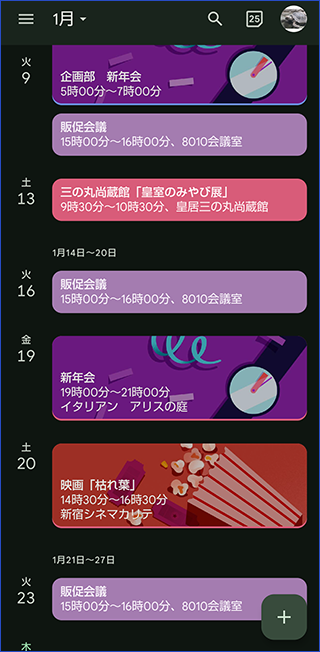
たとえば、カレンダーを起動すると、元のスマホのカレンダーで記入した予定が復元されているのが確認できます。
データが移行されていない場合は
Googleの同期設定はデフォルトでONになっていますが、もしデータが反映されていない場合は、設定の同期設定を確認してください。
また、カレンダーの場合は、画面左上の をタップして、表示したいカレンダーにチェックが入っているかを確認してください。
バックアップを使う
Androidスマホの場合、スマホ内のデータを自動的にバックアップできる機能が搭載されています(Google One についてはコラム参照)。
バックアップされたデータはGoogle ドライブやGoogle フォトなどの自分のGoogle アカウントに紐づけされたクラウドストレージに保存されます。
復元は、機種変更後のスマホのセットアップ時に復元が行われます。
なお、どれくらいの空き容量があるのか、内部共有ストレージにどれくらい使っているのかをあらかじめ確認しておきましょう。
バックアップで保存できるデータは、次のようになります。
- ・写真と動画(Googleフォトを使用した場合、スマホで撮影されたもののみ)
- ・アプリとアプリデータ
- ・通話履歴
- ・連絡先
- ・デバイスの設定
- ・SMS、MMSのメッセージ
- ・RCS メッセージ(Google メッセージを使用した場合)
- ・通話設定とブロックした電話番号(Googleの電話アプリを使用した場合)
バックアップの保存期間に注意
バックアップで保存されたバックアップデータは、一定期間、バックアップしたスマホを使用しなかった場合、および、バックアップを無効にした場合、削除されます。
① Google ドライブなどのストレージの空きを確認する
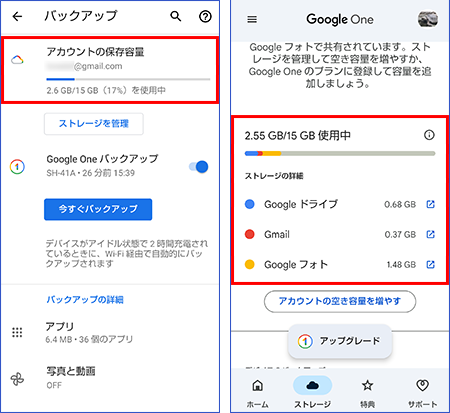
Googleのストレージにどれくらいの空き容量があるかは、「設定」→「システム」内の「バックアップ」の「その他のデバイスデータ」で確認できます。
また、Google ドライブ、Google フォト、Gmailのそれぞれの容量を確認するには、「その他のデバイスデータ」のアカウント名の下にある「保存容量を追加」をタップします。
Google One とは
Google One は、Googleの有料クラウドサービスで、Google ドライブ、Google フォト、Gmailを一括で管理できます。
Google Oneについて詳しくはWebサイトをご確認ください。
② 機種変更前のスマホ本体の使用容量を確認する
ストレージの空き容量と同時に、バックアップするデータの容量も確認しておきましょう。
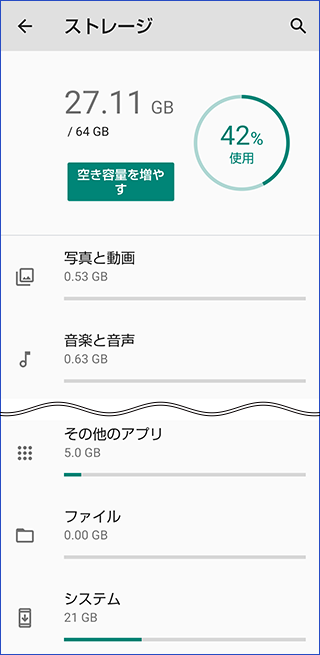
元のスマホの「設定」→「ストレージ」で確認できます。
外部ストレージ使用時は、ストレージ画面で「内部共有ストレージ」を選択すると、具体的なデータの使用量が表示されます。
③ 機種変更前のスマホのバックアップを実行する
準備ができたらバックアップを開始します。
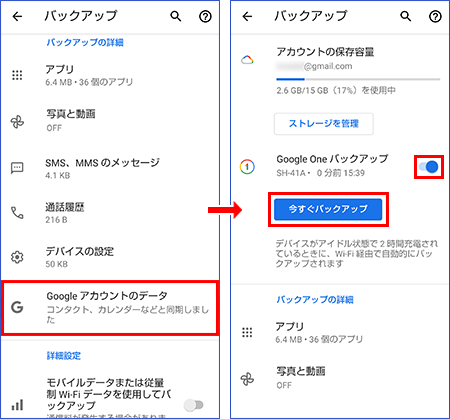
「設定」→「システム」→「バックアップ」→「ONにする」→「ON にする」をタップしてバックアップを有効にしたあと、バックアップの対象を確認します。
写真や動画をバックアップしたいときは、「写真と動画」→「バックアップ」がオンになっているか確認してください。
メッセージ、通話履歴などのデータをバックアップしたいときは、「その他のデバイスデータ」→「別のデバイスデータのバックアップ」がオンになっているか確認してください。
バックアップの対象を確認ができたら「今すぐバックアップ」をタップします。
バックアップしたデータは、Googleフォトや「その他のデバイスデータ」のバックアップの詳細欄から確認できます。
④ バックアップデータを機種変更後のスマホに復元する
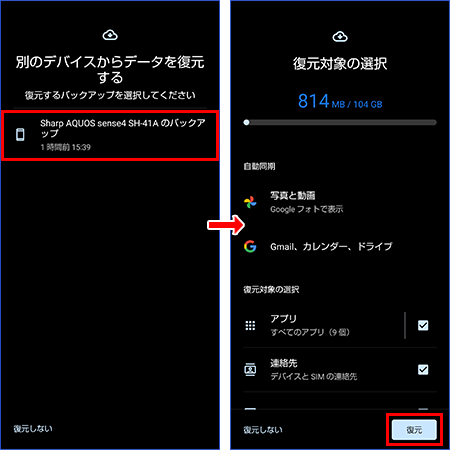
機種変更した新しいスマホでセットアップを開始すると、その過程で手順③でバックアップしたファイルを復元することができます。
たとえば、AQUOS sense10 SH-M33の場合、セットアップの過程で「アプリとデータのコピー」画面が表示されるので、「次へ」をタップすると バックアップの復元ができます。
Google アカウントとパスワードの入力を求められるので画面の指示に従って操作します。バックアップで保存されたバックアップデータの一覧が表示されたら、復元したいデータを選択します。
「復元」をタップすると開始されます。
AQUOSへの移行ツール「かんたんデータコピー」を使う
スマホの製造メーカー各社も、データの移行ツールを用意しているところがあります。
機種変更時、メーカー製の移行ツールがあるかを確認してみましょう。
たとえばシャープのスマートフォンAQUOSの場合、2021年2月発売のAQUOS sense5GからUSBケーブルの直接接続による「かんたんデータコピー」が利用できるようになりました。
「かんたんデータコピー」は、iOS8以上、Android 5.0以上に対応しています。
ここではAQUOS sense6 SH-M19からAQUOS sense10 SH-M33を例に「かんたんデータコピー」でデータを移してみましょう。
「かんたんデータコピー」で移せるデータには、次の表のようなものがあります(ただし、通信事業者や機種によっては移行できないデータもあります)。
なお、スマートフォンAQUOSからスマートフォンAQUOSへの機種変更であれば、エモパーやAQUOSトリック、S-Shoinの情報、ホーム画面なども移すことができます。
| SMS | Googleの「メッセージ」などで表示できる |
|---|---|
| 発着信履歴 | 「電話」アプリの履歴に保存される |
| 電話帳 | 「連絡先」アプリに保存される |
| カレンダー | Google アカウントが必要 |
| Music | 内部共有ストレージの「Music」フォルダーに保存される |
| 写真・動画 | 内部共有ストレージの「DCIM」フォルダーに保存される |
| 壁紙 | シャープのプリインストールの壁紙は移行できない |
| Wi-Fi設定 | Wi-Fi設定のみ。パスワードは再入力が必要 |
| Google アカウント | 設定しているGoogle アカウントの情報を移すことができる |
| アプリ | インストール済みのアプリを移すことができる |
AQUOS zero、AQUOS sense6以降の機種から機種変更する場合
AQUOS zero、AQUOS sense6以降の機種から機種変更する場合は、次のデータもいっしょに移すことができます。
| エモパー | 新しいスマホでいままでどおりにエモパーを使えます。 |
|---|---|
| AQUOSトリック機能 | いままでどおり、Payトリガー、テザリングオート、ゲーミングメニュー、インテリジェントチャージなどが使えます。 |
| S-Shoinの情報 | AQUOSの日本語ソフトウェアキーボードS-Shoin(スーパーショイン)のユーザー辞書など登録情報や設定がコピーされます。 |
| ホーム画面 | AQUOS Homeアプリも引き継げるので、これまでどおりのホーム画面で使えます。 |
microSDカードのデータの移行は?
「かんたんデータコピー」でコピーできるデータは、microSDカードに保存されたものも対象になります。
microSDカードが利用できる機種でそこにデータを保存している場合、microSDカード内のデータは、新しいスマホの内部共有ストレージにコピーされます。
新しいスマホのmicroSDカードにコピーされるわけではないので、注意しましょう。
microSDカードのデータをコピーしたくない場合は、操作の前にmicroSDカードを元のスマホから抜いておきましょう。
機種変更後のスマホに同じmicroSDカードを挿入すれば、これまでどおり読み書きができます。
① 移行前の準備
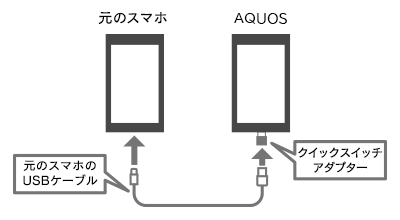
「かんたんデータ移行」は、新旧のスマホをUSBケーブルで接続して行います。
事前に元のスマホで使用しているUSBケーブルと、AQUOS sense10 SH-M33に同梱のクイックスイッチアダプターを用意しておきましょう(ワンポイント参照)。
アダプターについて
クイックスイッチアダプターは、2021年2月発売のAQUOS sense 5G以降から同梱されていますが、同梱されていない機種もあります。
同梱アダプターがない場合は、市販のUSB変換アダプタで代用できます。
USB Standard-AメスとUSB Type-Cオスの変換アダプタを用意してください。
また、「かんたんデータ移行」は、機種変更後のスマホ(ここではAQUOS sense10 SH-M33)のセットアップ時に行います。
新しいスマホのセットアップを済ましたあとにこの方法で元のスマホのデータを移したい場合は、一度、リセットして工場出荷時状態に戻す必要があります(ワンポイント参照)。
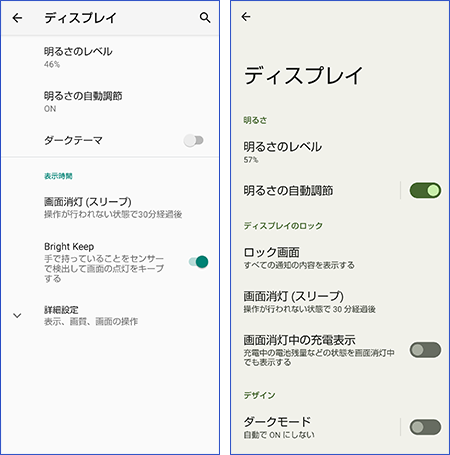
また、データの移行中に画面にロックがかかると操作が中断するので、あらかじめ元のスマホとAQUOS sense10 SH-M33のスリープになる時間を延ばしておきましょう。
AQUOS sense6 SH-M19、AQUOS sense10 SH-M33ともに「設定」→「ディスプレイ」の「画面消灯(スリープ)」で変更できます。
Androidスマホをリセットするには
スマホ内のデータを削除して工場出荷時状態に戻すには、「設定」→「システム」内の「リセット オプション」で「すべてのデータを消去(初期設定にリセット)」を選択します。
この操作ではすべてのデータが削除されて初期化されるので、注意してください。
② 機種変更後のAndroidスマホでセットアップを開始する
それでは、実際にデータを移してみましょう。
移行先のAQUOS sense10 SH-M33の電源を入れます。
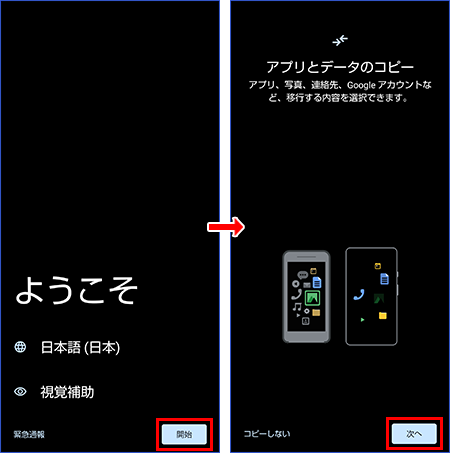
セットアップ画面が表示されたら「開始」をタップします。
Googleアカウントの設定を行って、「アプリとデータのコピー」画面が表示されたら、画面中央の図を5回タップしてください。
③ 新旧のスマホをUSBケーブルで接続する
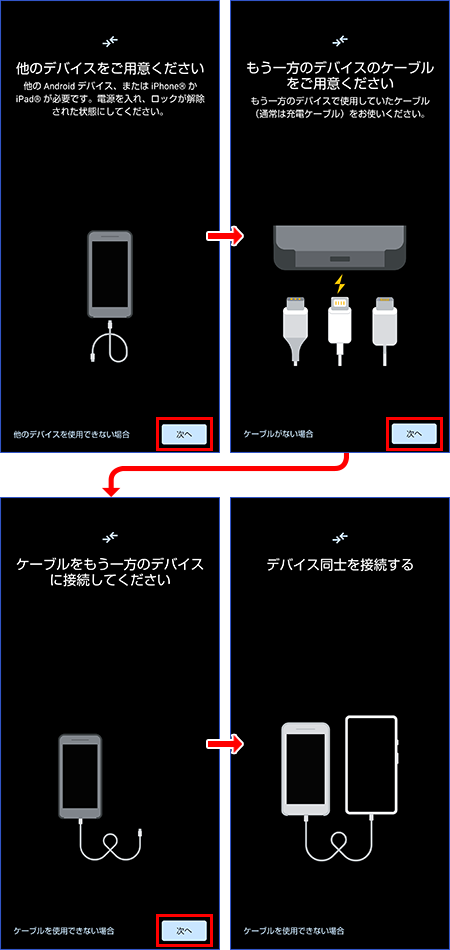
画面の指示に従って元のスマホ(ここではAQUOS sense6 SH-M19)にUSBケーブルを接続し、新しいスマホ(ここではAQUOS sense10 SH-M33)にアダプターをつけたUSBケーブルを接続します。
なお、画面にダウンロードフォルダーが表示された場合は、画面左下の←アイコンで戻ります。
④ 機種変更前のスマホでデータのコピーを許可する
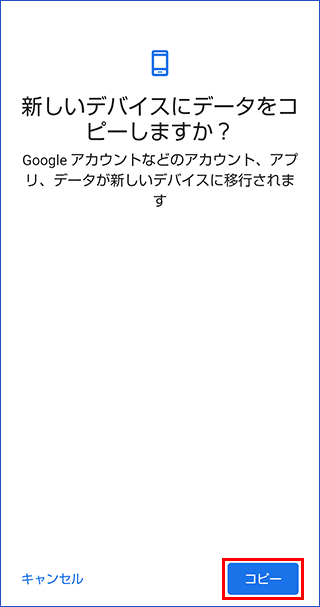
元のスマホの画面に「新しいデバイスにアプリとデータをコピーしますか?」というメッセージが表示されるので、「コピー」をタップします。
⑤ コピーするデータを選択する
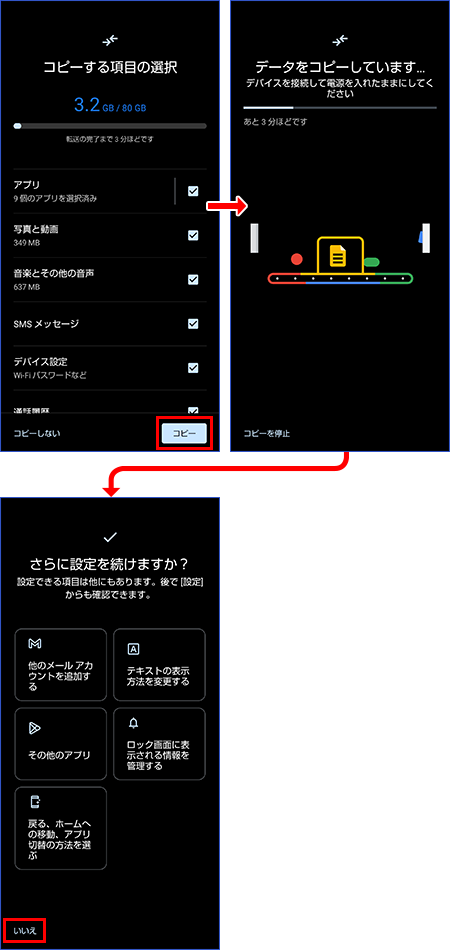
機種変更後のスマホでコピーの準備が済むと、コピー項目の選択画面が表示されます。
初期状態ではすべてのデータにチェックが入っているので、不要なデータはタップしてチェックを外してください。
選択が済んだら「コピー」をタップします。
データのコピーの最中に、新しいスマホのセットアップも同時に行われますので、適宜、操作してセットアップも済ませてください(元のスマホ画面にセットアップを続ける旨、メッセージが表示されます)。
⑥ コピーの完了
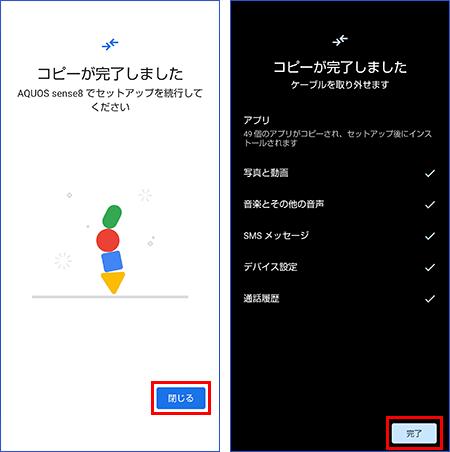
コピーが完了してケーブルが外せる旨のメッセージが表示されたら「完了」をタップします。
これでコピーは完了です。ケーブルを外しましょう。
元のスマホの画面にもコピーが完了した旨のメッセージが表示されますので、「閉じる」をタップします。
⑦ 移行したデータの確認
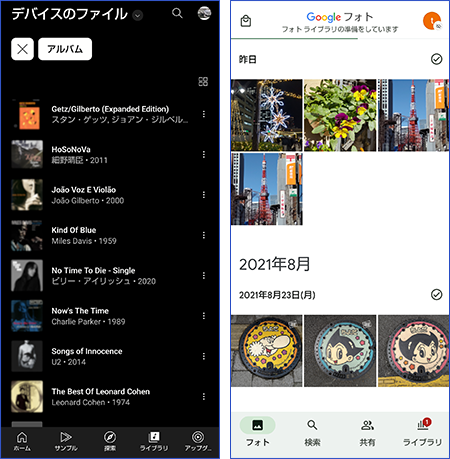
元のスマホのデータが新しいスマホにコピーされているかを確認してみましょう。
画面例では音楽データ(YouTube Music)と写真(Google フォト)を確認してみました。
通信事業者が提供するバックアップサービスを使う
通信事業者のサービスは、解約しない限り継続して利用できます。
機種変更で通信事業者を変更しない場合は、通信事業者が提供するバックアップサービスが便利です。
機種変更しなくても、なんらかのトラブルでスマホが故障したり壊れてしまったときに、電話帳やメールなど大事なデータをかんたんに復元することもできます。
なお、スマホの種類や通信事業者によって利用できるサービスが異なります。
詳細は、各通信事業者の公式サイトで確認してください。
音楽データを移す方法
機種変更前のAndroid(アンドロイド)スマホに保存している音楽(ミュージック)データを機種変更後の新しいAndroidスマホに移す(取り込む)には、次の2つの方法があります。
| 引き継ぎ方法 | 内容 |
|---|---|
| ❶ 通信事業者の独自サービスを使用して移す | 通信事業者が用意しているサービスを使う。 機種変更で通信事業者などを変えないのであれば、バックアップも兼ねることができるので便利。 |
| ❷機種変更前のスマホからコピーして移す | パソコンやクラウドに音楽データをコピーして新しいスマホに移す。 ※ パソコンまたはインターネット環境が必要です。 |
通信事業者を変更しない場合は、❶ 通信事業者の独自サービスを使って移す方法が便利でしょう。
ここでは、❷ 機種変更前のスマホからコピーして移す方法を説明します。
音楽データの移行は、基本的にパソコンやインターネットに接続できる環境が必要です。
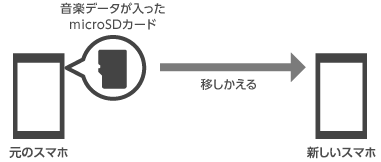
なお、音楽データをmicroSDカードに保存している場合、機種変更後のスマホにmicroSDカードを挿すだけで、音楽データを移すことができます(ワンポイント参照)。
また、音楽データの数が多い、Androidスマホのメモリーを圧迫したくないという場合は、一度、パソコンに移してからGoogleの音楽配信サービス「YouTube Music」にアップロードしてストリーミングで楽しむという方法もあります(YouTube Musicについてはワンポイント参照)。
microSDカードの入れ替えで音楽データを移行する
Androidには、メモリー内に保存された音楽ファイルを自動的に認識する機能があります。
したがって、音楽データをmicroSDカードに保存している場合、そのmicroSDカードを新しいスマホに差し替えるだけで、これまでどおり音楽を楽しむことができます。
① パソコンとスマホをUSBケーブルでつなぐ
まずは、元のスマホに保存されている音楽データをいったんパソコンにコピーします。
音楽データは、内部ストレージ、またはmicroSDカードの「Music」フォルダー内に保存されています。
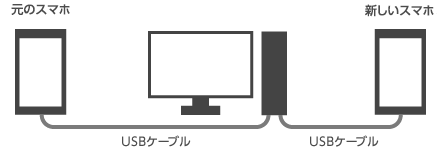
元のスマホと新しいスマホの2台を、USBケーブルでパソコンにつなぎましょう。
② 音楽ファイルをパソコン経由で新しいスマホにコピーする
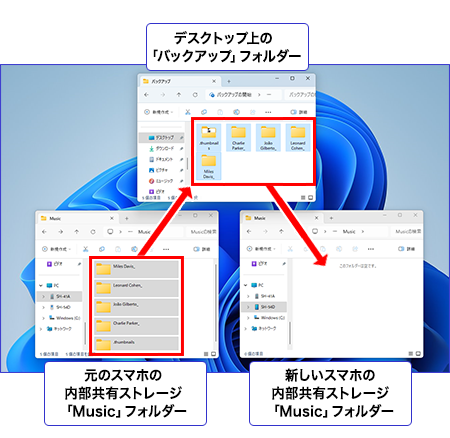
元のスマホから新しいスマホに直接ドラッグ&ドロップでコピーはできないので、いったん、パソコンのデスクトップにコピーしてから、新しいスマホに移します。
画面例では、まず、元のスマホの内部共有ストレージの「Music」フォルダーから、パソコンのデスクトップに作った「バックアップ」フォルダーに音楽ファイルをコピーし、次にパソコンの「バックアップ」フォルダーから新しいスマホの内部共有ストレージの「Music」フォルダーに音楽ファイルをコピーしています。
なお、microSDカードにコピーする場合は、あらかじめ「Music」フォルダーを新規に作成しておきましょう。
③ 機種変更後のスマホで音楽を再生する
AQUOS sense10 SH-M33には、あらかじめ「YouTube Music」アプリがプリインストールされています(アイコンの名前は「YT Music」)。
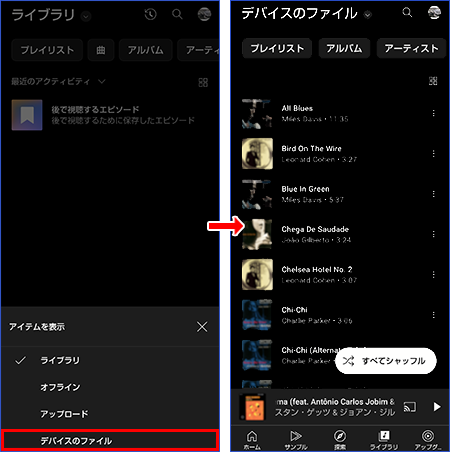
「YouTube Music」アプリを起動して、画面下の「ライブラリ」を2回タップ→「デバイスのファイル」をタップします。
これでコピーした音楽データが表示されます。
なお、「デバイスのファイル」を選択してもコピーした音楽データが表示されない場合は、設定を確認してみましょう。
「YouTube Music」アプリのホーム画面で自分のプロフィール写真をタップします。
表示される画面で「設定」→「一時保存とストレージ」をタップし、「デバイスのファイルを表示」をオンに設定します。
これで、スマホ内の音楽が表示できるようになります。
「YouTube Music」とは
YouTube Musicは、動画共有サービス「YouTube」の音楽に特化した無料の音楽配信サービスです。
有料版の「YouTube Music Premium」では、広告が非表示である以外にオフライン再生やバックグラウンド再生が可能です。
無料版も有料版も10万曲まで自分の持っている音楽をアップロードして楽しむことができます。
なお、YouTube Musicへのアップロード方法については、公式サイトを参照してください。
音楽配信サービスを使ってダウンロードした場合
AmazonのPrime MusicやSpotifyなどの音楽配信サービスを利用している場合、多くのサービスでは、元のスマホで使っていた専用アプリをインストールし、同じアカウントでログインすることで、再ダウンロードが可能です。
有料サービスの場合は、プレイリストなども引き継ぐことができます。
詳細は、公式サイトで確認してください。
写真や動画データを移す方法
機種変更で写真や動画を個別に移すにはいくつかの方法がありますが、元のスマホがインターネットに接続できるかどうかなどの条件によって方法が異なります。
| 移行方法 | 元のスマホのインターネット接続 |
|---|---|
| ❶ 通信事業者の独自サービスを利用する | 通信事業者が用意しているサービスを使う。 機種変更で通信事業者などを変えないのであれば、バックアップも兼ねることができるので便利。 |
| ❷ クラウドサービスを利用する | インターネットに接続できる(Wi-Fi接続を含む)場合に利用可能。 |
| ❸ パソコン経由でコピーする | インターネット接続の有無に関係なく利用可能。 ※ パソコンが必要です。 |
機種変更で通信事業者を変えない場合は、通信事業者が提供するデータ引き継ぎサービスを利用するのが便利です。
インターネットに接続できる環境があれば、クラウドサービス経由で引き継ぐことができます。
クラウドサービス「Google フォト」で写真・動画を移す
ここでは、Google フォトに手動でアップロードして新しいスマホに移す方法を紹介します。
自動バックアップについてはコラムを参照してください。
おおまかな手順は次のとおりです。
① 機種変更前のスマホの写真を「Google フォト」にアップロードする
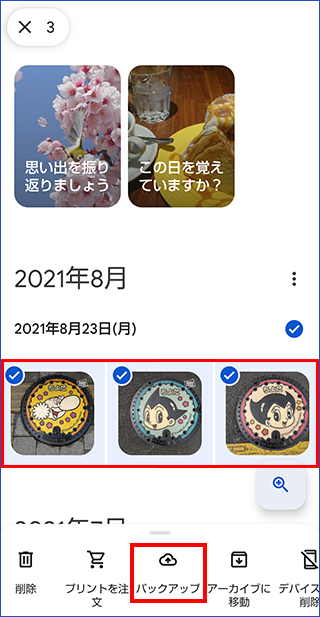
「Google フォト」アプリを起動し、アップロードする写真を長押ししながら選択し、画面下の「バックアップ」をタップします。
これで選択した写真がGooleフォトにアップロードされます。
② 機種変更後のスマホで「Google フォト」アプリを起動、ダウンロードする
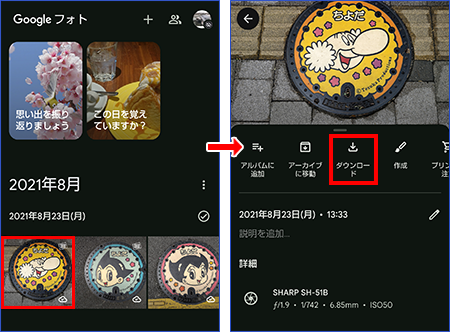
機種変更後のスマホで「Google フォト」アプリを起動します。
アップロードした写真が表示されるので、スマホに保存したい写真を選択し、「 」→「ダウンロード」をタップします。
これで新しいスマホに写真が保存されます。
Google フォトに自動バックアップする
Google フォトは、かつては容量無制限で写真や動画を保存できましたが、2021年5月末日で無料・容量無制限のサービスは終了しています。
以降は、無料で利用できる容量はGoogle ドライブの15GBに含まれるので、15GBを超える容量の写真や動画をGoogle フォトにバックアップするには、有料サービスを申し込む必要があります(有料サービスの詳細はGoogle One 公式サイトを参照)。
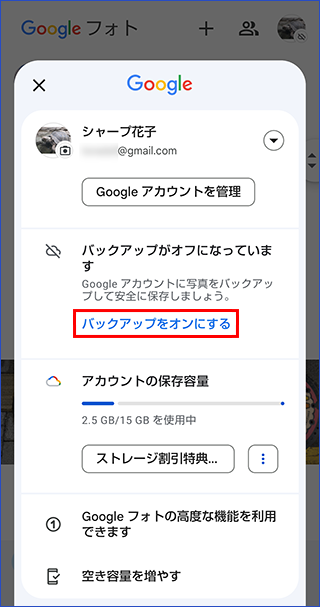
Google フォトに自動でバックアップするには、元のスマホで「Google フォト」アプリを開き、画面右上のプロフィールアイコンをタップします。
表示される設定画面で「バックアップをオンにする」をタップすると、バックアップが開始されます。
なお、Google フォトにバックアップする際、画像サイズは1600万画素、動画は1080pを超えるとリサイズされます。
パソコン経由で写真・動画を移す
パソコンを利用している場合は、2台のスマホをUSBケーブルで接続して写真や動画を新しいスマホにコピーすることができます。
スマホで撮影した写真や動画データは、内部共有ストレージ、またはmicroSDカードの「DCIM」フォルダーに保存されています。
① パソコンとスマホをUSB接続でつなぐ
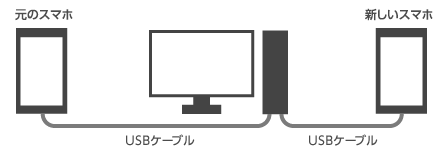
元のスマホと新しいスマホの2台を、USBケーブルでパソコンにつなぎます。
② 写真データをパソコン経由で新しいスマホにコピーする
元のスマホのフォルダーから直接、新しいスマホのフォルダーにコピーすることはできないので、一度、パソコンのデスクトップにコピーしてから、新しいスマホにコピーします。
スマホの「内部共有ストレージ」には、「Pictures」フォルダーが用意されているのでここにコピーすればいいでしょう。
microSDカードにコピーする場合は、あらかじめコピー先にフォルダーを新規に作成しておいてください。
フォルダー名は「Pictures」や「Photo」などわかりやすい名前にしましょう。
データのコピー方法は、「音楽ファイルをパソコン経由で新しいスマホにコピーする」と同じなので参考にしてください。
これで写真データの移行は完了です。
インターネットメール(eメール)を移す方法
Androidスマホでは、標準のGmailやプロバイダーメールに代表されるインターネットメールと、通信事業者が提供するキャリアメール(ドコモメール、ソフトバンクメール、auメール)の2種類が利用できます。
ここでは、それぞれの引き継ぎ方法と注意点を説明します。
機種変更後にメールが届かない、受信できないという場合も下記の内容を確認してみてください。
移したいメールの種類を確認する
機種変更後のスマホに移したいメールの種類を確認しましょう。
メールの種類や設定によっては、受信済みのメールは引き継ぎできない場合があります。
| メールの種類 | 引き継ぎ方法 |
|---|---|
| ❶ インターネットメール | 「メール」アプリでアカウントを設定することで移せる。 ・フリーメール(GmailやYahoo!メールなど):可 ・プロバイダーメール:一部可 ※1 |
| ❷ キャリアメール | 通信事業者を変えない場合: ・パソコンなどからクラウド経由でキャリアメールの送受信データを読むことができる。 ・通信事業者によってはバックアップサービスやバックアップアプリで移すことができる ※2。または、スマホに受信済みのメールはメールアプリのエクスポートとインポート機能で移すことが可能。 通信事業者を変える場合: ・基本的にキャリアメールの送受信データは移行できない。 |
プロバイダーメールの設定については、ここでは説明しません。
プロバイダーから送付されたメールの設定内容を確認し、メールアプリで設定を行ってください。
また、通信事業者を変更する場合、新しいスマホにデータを移行することはできませんが、各通信事業者が用意しているサービスでmicroSDカードにバックアップすることができます。
詳細は各通信事業者の公式サイトで確認してください。
ドコモ、ソフトバンク、auのオンライン専用プランに変更する場合の注意
ドコモのahamo、ソフトバンクのLINEMO、auのpovoなど、3社のオンライン専用プランに移行する場合は、通信事業者を変更しなくても、それまで使用していたキャリアメール(××@docomo.ne.jp、××@softbank.ne.jp、××@au.com)は使用できなくなります。
オンライン専用プランにはキャリアメールの提供はないので、注意しましょう。
ただし、各通信事業者ではメールアドレスの持ち運びサービスを提供しています。
持ち運びサービスを利用することでキャリアメールを継続して使用することができます。
詳細は、「機種変更前に確認しておきたいこと」の「MNPの場合はメールアドレスの変更に注意!」を参照してください。
Gmailのメールを新しいスマホで読む
インターネットメールの例として、Gmailのデータを新しいスマホで読めるようにします。
キャリアメールについては、「キャリアメールをクラウド環境で利用する」「キャリアメールのバックアップ機能で移す」を参照してください。
Gmailは、Googleのメールサービスなので、新しいスマホに元のスマホと同じGoogle アカウントを登録するだけで自動的に受信し、データを移すことができます。
① 機種変更後のスマホのGmailの同期を確認する
Androidのスマホには、標準でGmailアプリが用意されています。
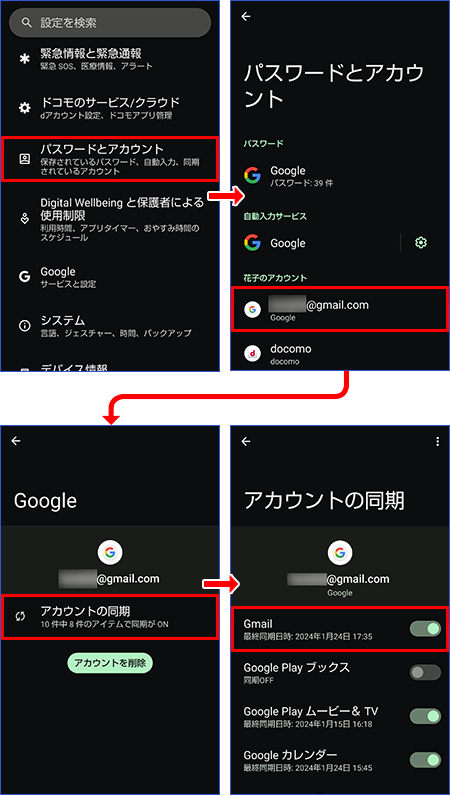
新しいスマホに元のスマホと同じGoogle アカウントを設定し、設定画面でGmailが同期する設定になっているかを確認します。
画面例では、「設定」→「アカウント」で使用しているGoogle アカウントをタップ、次の画面で「アカウントの同期」をタップします。
アカウントの同期画面で、Gmailの同期がオンになっていることを確認してください。
② 機種変更後のスマホでGmailを読む
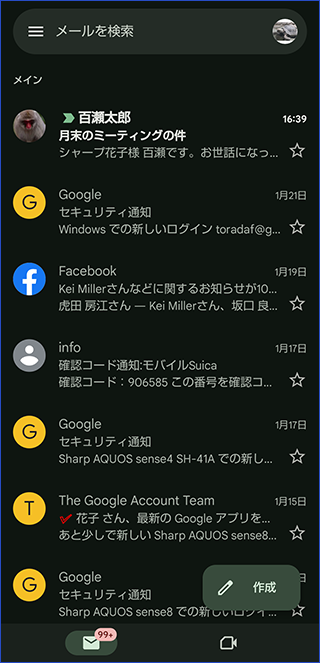
同期の設定が確認できたら、新しいスマホのアプリ一覧画面からGmailアイコンをタップしてみましょう。
過去の送受信メールが確認できます。
キャリアメールをクラウド環境で利用する
通信事業者が提供するキャリアメールは、機種変更する際に通信事業者を変更しない場合、クラウド環境でパソコンなどから過去の送受信データを確認することができます。
ここから新しいスマホに移すことはできませんが、バックアップ用途で過去の送受信データを確認したい場合などに便利です。
また、通信事業者によっては、バックアップサービスを利用することで送受信データを移行できる場合もあります。
詳細は、各サービスのページで確認してください。
カレンダーのスケジュールを移す方法
機種変更前のAndroidスマホのカレンダーに登録しているスケジュールを機種変更後の新しいAndroidスマホに移します。
引き継ぎ方法は、利用している同期サービスによって異なります。
なお、スケジュールを移すには、元のスマホがインターネットに接続できる必要があります。
カレンダーの同期の設定を確認する
Androidスマホではさまざまなカレンダーを利用できますが、ほとんどのカレンダーがGoogle カレンダーと同期できるようになっていたり、独自でクラウドサービスを用意していたりします。
まずは、元のスマホのカレンダーをどのような環境で使っているかを確認しましょう。
| 利用している同期サービス | 引き継ぎ方法 |
|---|---|
| ❶ Googleの同期サービス (Google カレンダー) |
新しいスマホで同じGoogle アカウントを登録する。 新しいスマホでは、Google カレンダーと同期できるアプリであればどれでも利用可能。 |
| ❷ カレンダー独自の同期サービス | 新しいスマホで同じカレンダーのIDとパスワードを登録する。 新しいスマホでは、元のスマホと同じカレンダーを使う必要がある。 |
それでは、実際にカレンダーのスケジュールを新しいスマホに移しましょう。
ここでは、Google カレンダーと同期しているカレンダー「TimeTree」(提供元:TimeTree, Inc.)を例に、カレンダーのスケジュールの引き継ぎ方法を説明します。
カレンダー独自の同期サービスの場合は、「カレンダー独自の同期サービスを使う」を参照してください。
同期サービスを利用していない場合
カレンダーを同期せずにスマホだけで利用している場合は、Google アカウントの同期設定でカレンダーの同期を有効にすることで、Google カレンダーと同期できます。
Google カレンダーを同期する
元のスマホでカレンダー(Calendar)をGoogle カレンダーと同期している場合、新しいスマホにも同じGoogle アカウントを登録し、Google カレンダーの同期を有効にすることでスケジュールを移すことができます。
スマホにプリインストールされているカレンダーは、通信事業者や製造メーカー独自の機能を搭載しているものも多いですが、標準でGoogle カレンダーと同期できるしくみになっているので、スケジュールの引き継ぎもかんたんです。
また、Google カレンダーと同期せずに使っている場合も、カレンダーの設定を変更することで新しいスマホにスケジュールを移すことができます。
なお、Google カレンダーとの同期が可能なカレンダーであれば、元のスマホと新しいスマホでカレンダーの種類が異なっても問題はありません。
① 機種変更前のスマホでGoogle カレンダーの同期設定を確認する
まず、元のスマホでカレンダーの同期設定が有効になっているかどうかを確認します。
アプリ一覧画面で「設定」→「パスワードとアカウント」を開き、目的のGoogle アカウントをタップします。
表示された画面で「アカウントの同期」をタップすると同期設定が表示されるので、「Google カレンダー」がオンになっていることを確認してください。
② 機種変更後のスマホでGoogle カレンダーの同期設定を確認する
同様に、新しいスマホでカレンダーの同期設定が有効になっているかどうかを確認します。
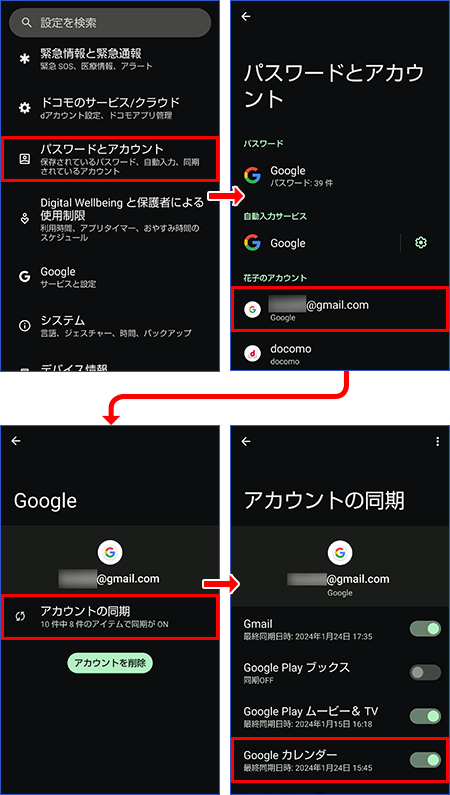
アプリ一覧画面で「設定」→「パスワードとアカウント」とタップして使用しているGoogle アカウントをタップ、表示される画面で「アカウントの同期」をタップします。
同期設定が表示されるので、「Google カレンダー」がオンになっていることを確認してください。
③ 機種変更後のスマホでカレンダーを開く
これで準備は完了しました。新しいスマホでカレンダーを開いてみましょう。
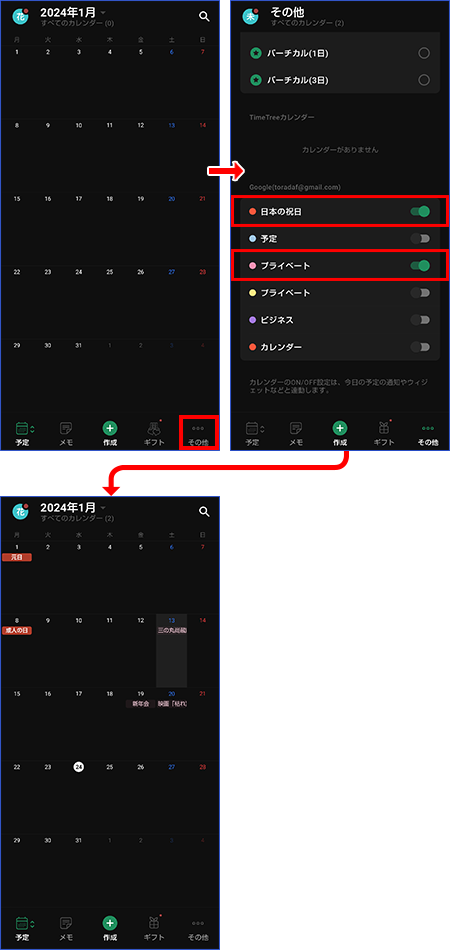
ログイン後、Google カレンダーの表示をオンにすると、元のスマホで追加した予定などが確認できます。
画面では、「TimeTree」(提供元:TimeTree, Inc.)をインストールし、外部カレンダーの予定をインポートするときに同期するGoogle カレンダーをオンに設定しています。
これでGoogle カレンダーの同期を利用したデータの引き継ぎは完了です。
元のスマホに引き続き、使い慣れたカレンダーを利用できます。
カレンダーアプリ独自の同期サービスを使う
カレンダーアプリの開発元が提供している独自の同期サービスを利用している場合は、あらかじめ登録しているIDとパスワードを新しいスマホに設定することでデータを移すことができます。
詳細は使用しているカレンダーアプリのヘルプなどで確認してください。
スマホソフトウェア競争促進法施行に伴うチョイススクリーン表示について
2025年12月18日(木)に「スマートフォンソフトウェア競争促進法(スマホ新法)」が施行され、iPhoneもAndroidも使用するブラウザや検索サービスを選べるようになりました。
これにより、対象のスマホを購入後、初期設定の際に、ブラウザや検索サービスを選択できる画面(チョイススクリーン)が新たに表示されます。
スマートフォンAQUOSは、Android15以降搭載の機種より順次対応しております。
詳細はこちらを参照してください。
電話帳の移行は「Androidスマホに電話帳(アドレス帳)を移す方法」を、LINEの引き継ぎは「AndroidスマホにLINEデータを移す方法」で解説しています。
スマートフォンAQUOSなら、「かんたんデータコピー」を使って短時間でデータを引き継ぐことができます。
最新機種の情報は「製品ラインアップ」でご確認ください。
なお、シャープ公式オンラインストアでもSIMフリーAQUOSを販売中です。
こちらで最新機種をチェックしてみてください。