iPhoneのデータをAndroidスマホに移す方法
「iPhoneからAndroidスマホに機種変更する前の準備」でも説明しましたが、iPhone(アイフォン)とAndroid(アンドロイド)スマホはそもそもOSが異なるので、Android同士ほど移せるデータの種類は多くありません。
それでも、移せるデータはできるだけまとめて引き継ぎたいですね。
ここでは、iPhoneからAndroidスマホに写真や連絡先、カレンダーの過去のスケジュールなど、一括でデータ移行する方法と音楽データや写真、動画のデータなどを個別で移行する方法を紹介します。
なお、スマートフォンAQUOSの最新機種であれば、iPhoneとUSBケーブルで直接つないでデータを移すことができます(詳細は「AQUOSへの移行ツール「かんたんデータコピー」で引き継ぐ」を参照)。
iPhoneのデータをまとめて移す2つの方法
iPhoneのデータをまとめて新しいAndroidスマホに移すには、おもに次の2つの方法があります。
①はスマホメーカーが提供するサービスで、iPhoneとAndroidスマホをUSBケーブルでつないで画面の指示に従ってデータを移します。
シャープの場合は、「かんたんデータコピー」というツールが用意されています。
②は、機種変更で通信事業者を変えない場合に利用できるサービスになります。
このほか、これまではGoogle ドライブにバックアップして引き継ぐ方法もありましたが、2021年6月より無料で利用できる容量は最大で15GBに変更されました。
それに伴い、iPhoneデータのバックアップ方法も変わりました。
詳細は、「コラム Google One アプリでデータを引き継ぐ」を参照してください。
ここでは、①のUSBケーブルでつないで移す方法と、②の通信事業者のサービスを使う方法の2つを紹介します。
AQUOSへの移行ツール「かんたんデータコピー」で引き継ぐ
移行ツールを利用すると、ある程度データをまとめて移すことができるので便利です。
通信事業者は各自でデータ移行のサービスを提供していますが、スマホメーカーでも独自に移行ツールを用意しています。
どれも端末同士をUSBケーブルでつないでデータを移すことができます。
シャープでは、2021年2月発売のAQUOS sense 5G以降のAQUOS最新機種に機種変更する場合、同梱のクイックスイッチアダプターを使った「かんたんデータコピー」というツールが利用できます(クイックスイッチアダプターが同梱されていない機種の場合は、市販品のUSB Type-C変換アダプタを利用できます)。
iPhone(iOS8以上)と直接、USBケーブルで接続してデータを移せるので便利です。
なお、「かんたんデータコピー」の場合、iPhoneから移せるデータには、次のようなものがあります。
| iMessage | Googleの「メッセージ」などで表示できる |
|---|---|
| 発着信履歴 | iOS13以上で暗号化されている場合に移行可能 |
| 電話帳 | 「連絡先」アプリに保存される |
| カレンダー | Google アカウントが必要 |
| メモ帳 | Google アカウントが必要。Keepで表示できる |
| Music | 内部共有ストレージの「Music」フォルダーに保存される |
| 写真・動画 | 内部共有ストレージの「DCIM」フォルダーに保存される |
| 壁紙 | iPhoneにプリインストールの壁紙は移行できない |
| Wi-Fi設定 | Wi-Fi設定のみ。パスワードは再入力が必要 |
| アプリ | Google アカウントが必要 |
① 移行前の準備
「かんたんデータコピー」は、新旧のスマホをUSBケーブルで接続して行います。
事前にiPhoneで使用しているUSBケーブルと、AQUOS sense10 SH-M33に同梱のクイックスイッチアダプターまたは市販品のUSB Type-C変換アダプタを用意しておきましょう。
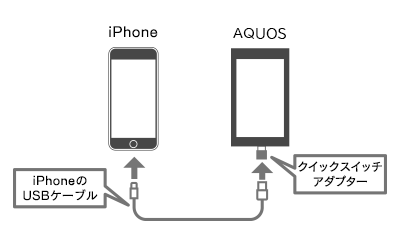
アダプターについて
2021年2月発売のAQUOS sense 5G以降に同梱のクイックスイッチアダプターは、市販のUSB変換アダプタで代用が可能です。
アダプターがない場合は、USB Standard-AメスとUSB Type-Cオスの変換アダプタを用意してください。
また、「かんたんデータコピー」は、AQUOS sense10 SH-M33のセットアップ時に行います。
セットアップを済ましたあとにこの方法でiPhoneのデータを移したい場合は、一度、リセットして工場出荷時状態に戻す必要があります(ワンポイント参照)。
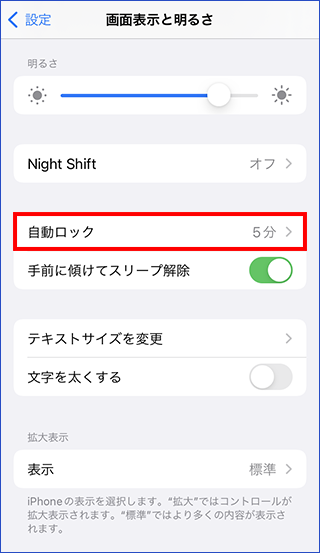
また、データの移行中に画面にロックがかかると操作が中断するので、あらかじめiPhoneの画面ロックを外しておきましょう。
「設定」→「画面表示と明るさ」の「自動ロック」で変更できます。
Androidスマホをリセットするには
スマホ内のデータを削除して工場出荷時状態に戻すには、「設定」→「システム」→「リセット オプション」で「すべてのデータを消去(初期設定にリセット)」を選択します。
この操作ではすべてのデータが削除されて初期化されるので、注意してください。
② Androidスマホのセットアップを開始する
それでは、実際にデータを移してみましょう。
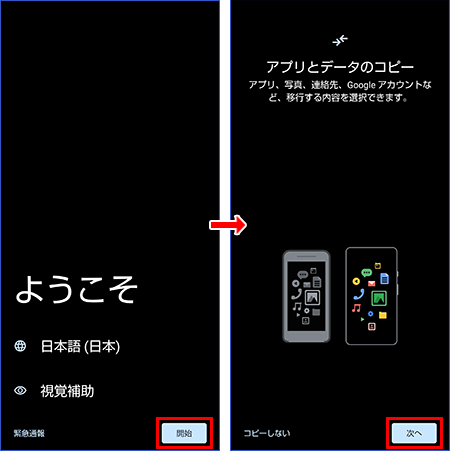
移行先のAQUOS sense10 SH-M33の電源を入れます。
初期設定の画面が表示されたら「開始」→「iPhone® または iPad®」をタップします。
「アプリとデータのコピー」画面が表示されたら、「次へ」をタップします。
③ USBケーブルでスマホを接続する
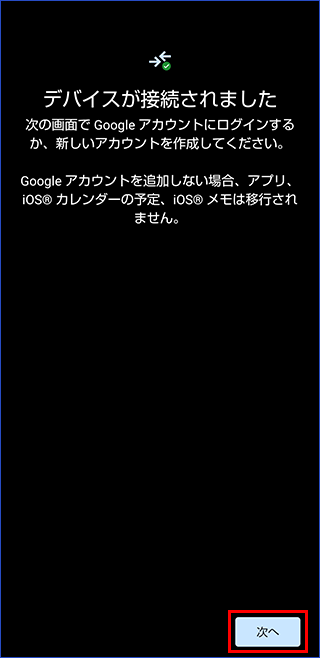
画面の指示に従って古いスマホ(ここではiPhone)にUSBケーブルを接続し、新しいスマホ(ここではAQUOS sense10 SH-M33)にアダプターをつけたUSBケーブルを接続します。
接続すると、画面のようなメッセージが表示されるので、「次へ」をタップします。
④ コピーしたいデータとアプリを選択する
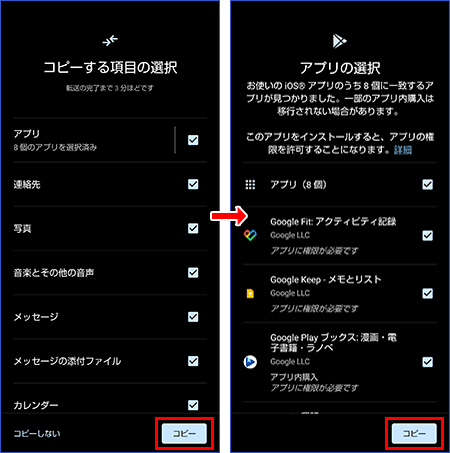
コピーの準備が済むと、コピー項目の選択画面が表示されます。
初期状態ではすべてのデータにチェックが入っているので、不要なデータはタップしてチェックを外してください。
選択が済んだら「コピー」をタップします。
次に、インストールするアプリの選択画面が表示されます。
iPhoneで使用していたアプリのAndroid版があればインストールが可能です。
データと同様、不要なアプリのチェックを外して「コピー」をタップします。
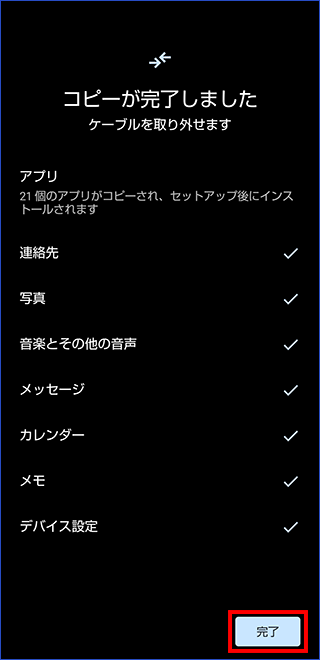
コピーが開始されます。
⑤ コピーの完了
Googleのサービスの説明や端末のロックの解除方法の設定など画面の指示に従って操作してください。
コピー完了のメッセージが表示されたら「完了」をタップして、ケーブルを外してください。
データが見つからなかった場合の探し方やiMessageをオフにする旨のメッセージが表示されます。
iMessageを使用している場合、iMessageをオフにしないとAndroidスマホでSMSを利用できなくなります。
確認したら「完了」をタップします。これでデータの移行は完了です。
⑥ 移行したデータの確認
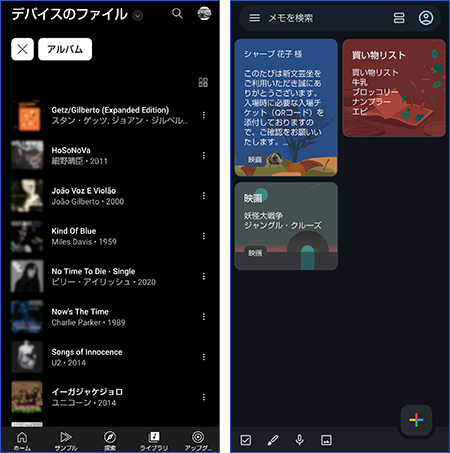
iPhoneのデータがAndroidスマホにコピーされているかを確認してみましょう。
画面例では、メモ帳のデータは「Keep」に保存されています。
通信事業者のデータ引き継ぎサービスを利用する
通信事業者では、機種変更をスムーズに行えるよう、独自にデータ引き継ぎツールやサービスを用意しているところがあります。
なお、iOSやAndroid OSのバージョンによっては利用できないこともあるので、各サービスの公式サイトで確認しておきましょう。
Google One アプリでデータを引き継ぐ
以前は、iPhoneの写真や連絡先、カレンダーのデータを「Google ドライブ」アプリ経由で同期して移すことができましたが、現在では「Google One」アプリに変更されています。
Google One はGoogleが提供している有償サービスですが、iPhoneのデータを無償の15GB分にバックアップする際も使用します。
バックアップされるデータはGoogle ドライブのときと同じです。
| バックアップされるデータ | 移行先 |
|---|---|
| 連絡先 | Google コンタクト |
| 写真・動画 ※ | Google フォト |
| カレンダーの予定 | Google カレンダー |
上記以外のデータは別途、個別に移す必要があります。
また、バックアップにはiPhoneがWi-Fiなどインターネットに接続できる必要があります。
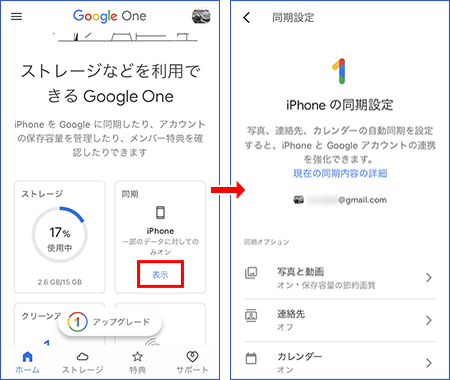
バックアップの方法は、iPhoneに「Google One」アプリをインストールして起動し、「同期」の「設定」をタップします。
同期設定が表示されるので、バックアップしたいデータをそれぞれ指定します。
音楽データを移す
iPhone内の音楽データをAndroidスマホに移すには、次の2つの方法があります。
| 引き継ぎ方法 | 内容 |
|---|---|
| ❶ 通信事業者の独自サービスを使う | 通信事業者が用意しているサービスを使う。 機種変更で通信事業者などを変えないのであれば、バックアップも兼ねることができるので便利。 |
| ❷ iTunesからダウンロードして移す | iTunes Storeで購入したりiTunesに保存した音楽データをパソコンにダウンロードして新しいAndroidスマホに移す。 ※ パソコンが必要です。 |
通信事業者を変更しない場合は、❶ 通信事業者の独自サービスを使う方法が便利でしょう。
通信事業者のサービスについては、「iPhoneのデータをAndroidスマホに移す方法」の「通信事業者のデータ引き継ぎサービスを利用する」を参照してください。
ここでは、❷ iTunes経由でパソコンにダウンロードしてからAndroidスマホに移す方法を説明します。
音楽データの移行にはインターネットに接続できるパソコンとiTunesが必要です。
パソコンにインストールされていない場合は、AppleのiTunesのサイトにアクセスして、ダウンロードとインストールを完了しておいてください。
なお、音楽データ数が多い、Androidスマホのメモリーを圧迫したくないという場合は、一度、パソコンに移してからGoogleの音楽配信サービス「YouTube Music」にアップロードしてストリーミングで楽しむという方法もあります(YouTube Musicについてはワンポイント参照)。
iPhoneで直接、iTunes Storeなどの音楽配信ストアからダウンロード購入した場合
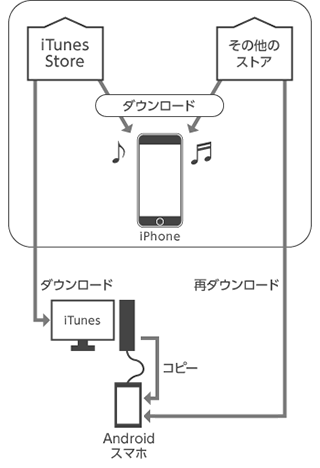
iPhoneからiTunes Storeにアクセスして購入した音楽データは、同じApple AccountでサインインするとiPhone以外のApple製デバイスやパソコンでもダウンロードして聴くことができます。
しかし、Androidスマホには直接ダウンロードできないので、一度パソコンにダウンロードしてからAndroidスマホにコピーします(図参照)。
ほかの音楽配信ストアの場合は、サービスによって異なりますが、再ダウンロードに対応しているところが多いようです。詳細は各サービスの公式Webサイトで確認してください。
具体的な操作は、次のようになります。
| ① | iPhoneとパソコンをiTunesで同期し、iTunes Storeで購入した音楽データをダウンロードする |
| ② | パソコンとスマホをUSBケーブルでつなぐ |
| ③ | スマホの本体の内部共有ストレージかSDカードのMusicフォルダーにダウンロードした音楽データをコピーする ※ SDカード内の場合は、事前に「Music」フォルダーを作成しておきます。 |
| ④ | YT Musicなどの音楽再生アプリで再生する |
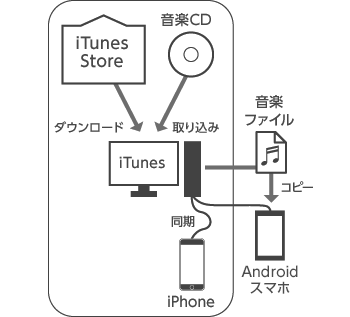
パソコンを使ってiTunesにCDの音楽データを取り込んだり、iTunes Storeからダウンロードしたりした場合
この場合、音楽データはパソコン内に保存されているので、このパソコンからAndroidスマホに移します(図参照)。
具体的な操作は、次のようになります。
| ① | パソコンに保存されている音楽データを確認する ※ 通常「ミュージック」→「iTunes」→「iTunes Media」に保存されています。 |
| ② | スマホの内部共有ストレージまたはSDカードの「Music」フォルダーに音楽データをコピーする ※ SDカード内の場合は、事前に「Music」フォルダーを作成しておきます。 |
「YouTube Music」とは
YouTube Musicは、動画共有サービス「YouTube」の音楽に特化した無料の音楽配信サービスです。
なお、YouTube Musicへのアップロード方法については、公式サイトを参照してください。
写真や動画データを移す
iPhoneで撮影した写真や動画のデータを新しいAndroidスマホに移します。
ここでは写真を例に説明しますが、動画の場合も操作方法は同じです。
写真や動画を新しいAndroidスマホに移す方法はいくつかありますが、基本的にWi-Fiや通信事業者のモバイル回線など、インターネットに接続する必要があります。
一般的には、次のような4つの方法があります。
| 引き継ぎ方法 | 内容 |
|---|---|
| ❶ 通信事業者の独自サービスを使う | 通信事業者が用意しているサービスを使う。 機種変更で通信事業者などを変えないのであれば、バックアップも兼ねることができるので便利。 |
| ❷ iCloudからダウンロードして移す | iCloudに保存された写真や動画をパソコンにダウンロードして新しいAndroidスマホに移す。 ※ パソコンが必要です。 |
| ❸ クラウドサービス経由で移す | 必要な写真や動画だけをクラウド経由で移す。 ※ クラウドサービスの無料で使える容量には制限があります。 |
機種変更で通信事業者を変更しない場合は、❶ 通信事業者の独自サービスを使う方法が便利です。
通信事業者のサービスについては、「iPhoneのデータをAndroidスマホに移す方法」の「通信事業者のデータ引き継ぎサービスを利用する」を参照してください。
移したい写真・動画が多くなければ、インターネット上のサーバーに自分のファイルを保存できる❸ クラウドサービス経由で移す方法があります。
ただし、無料で利用できる容量には限度があり、たとえばGoogle ドライブの場合、Google フォトやGmailが使う分も含めて15GBです。
特に動画は容量が必要なので、足りない場合は有料サービスを申し込むか、❷ iCloudからパソコンにダウンロードしてからAndroidスマホに移すほうがよいでしょう。
iPhoneとAndroidスマホをパソコンとUSB接続してコピーする方法もあります(コラム参照)。
iCloudからダウンロードする方法については、「iPhoneの電話帳(アドレス帳)をAndroidスマホに移す方法」を参考にしてください。
ここでは、❸ クラウドサービス経由で移す方法を「Google ドライブ」を例に説明します。
おおまかな手順は次のとおりです。
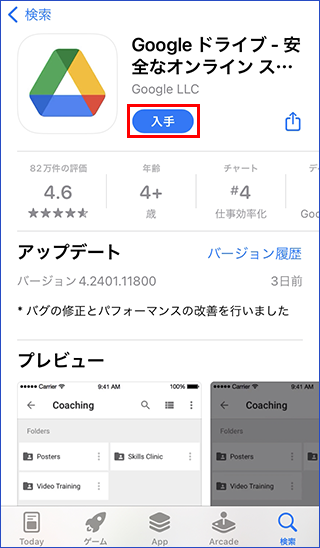
① 「Google ドライブ」をインストールする
あらかじめ、iPhoneで「App Store」にアクセスして無料の「Google ドライブ」アプリをインストールしておきます。
使用しているGoogle アカウントでログインしておいてください。
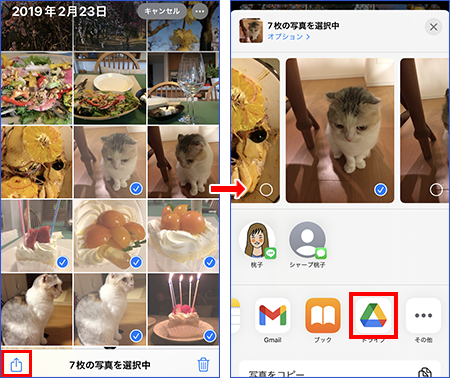
② 「写真」を起動してアップロードする
ホーム画面の「写真」をタップして起動します。
画面上部の「選択」をタップして、移したい写真をタップしながら選択します。
選択が終わったら画面左下の をタップしてアップロード先(ここでは「ドライブ」)を指定してアップロードします。
これでiPhone側の設定は終わりです。
③ 「Google ドライブ」からダウンロードする
新しいAndroidスマホで「Google ドライブ」を起動します。
アクセス許可などの設定画面が表示されたら適宜、必要な設定を選択します。
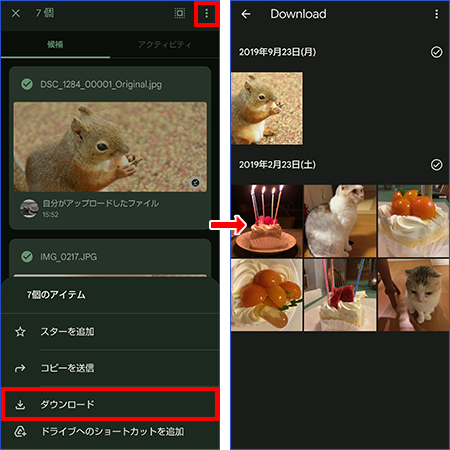
Google ドライブの内容が表示されるので、アップロードされた写真の右上の をタップして表示されるメニューから「ダウンロード」をタップします。
これで新しいAndroidスマホに写真がダウンロードされました。
「Google フォト」アプリを開いて確認してみましょう。
「コレクション」→「Download」に保存されています。
パソコンを使ってAndroidスマホにコピーする
パソコンを使用している場合は、パソコン経由でiPhone内の写真データをパソコンに保存したりAndroidスマホにコピーしたりすることができます。
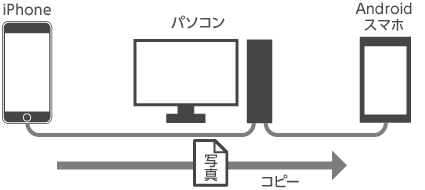
パソコンとiPhoneをUSBケーブルでつなぐと、iPhoneにアクセス許可を求めるメッセージが表示されるので、「許可」をタップします。
これでパソコンからiPhoneの写真が保存されているフォルダーにアクセスできるようになります。
あとは、必要な写真をいったんパソコンにコピーし、Androidスマホの任意のフォルダー(「Picture」フォルダーなど)にコピーします。
インターネットメールを移す
iPhone(アイフォン)で利用できるメールは、パソコンで使えるインターネットメールと、通信事業者が提供するキャリアメールの2種類があります。
ここでは、インターネットメールのiCloud(アイクラウド)メールの引き継ぎ方法をかんたんに紹介します。
キャリアメールの送受信データは、Android(アンドロイド)スマホには移せませんが、パソコン経由で利用できます。
詳細は、各通信事業者の公式ページを確認してください。
| メールの種類 | 引き継ぎ方法 |
|---|---|
| インターネットメール | 「メール」アプリでアカウントを設定することで移すことができる。 ・フリーメール(iCloudメールやYahoo!メールなど):○ ※1 ・プロバイダーメール:△ ※2 |
| キャリアメール | 通信事業者を変更しない場合、同じメールアドレスでメール設定を行うことで読み込みが可能。 また、パソコンからクラウド経由でキャリアメールの送受信データを送受信できる。 ただし、通信事業者を変える場合は利用できない。 |
iCloudメールをAndroidスマホに移す
ここでは、フリーメールのiCloudメールを例に、受信メールの引き継ぎ方法を説明します。
メールアプリはAndroidスマホには必ず標準でインストールされている「Gmail」アプリを使用します。
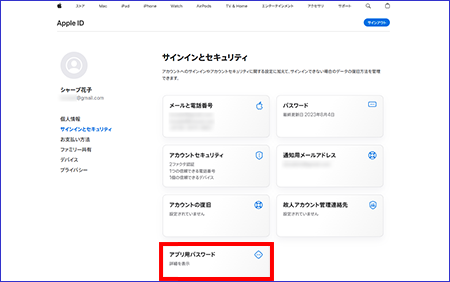
なお、iCloudメールをGmailで読むには、2ファクタ認証によるApp用パスワードが必要です。
メールの設定で入力するパスワードは、新たに取得するアプリ用パスワードになります。
おおまかな手順は次のとおりです。
① 2ファクタ認証のアプリ専用パスワードを取得する
Apple Account管理サイトにアクセスして、アプリ専用のパスワード(App用パスワード)を取得します。
画面の指示に従って操作して、発行されたパスワードはテキストファイルなどにコピーして保存しておいてください。
② Androidスマホの「Gmail」アプリにログインする
Androidスマホで「Gmail」アプリをタップして起動します。
ログインしたら画面左上の をタップしてメニューを表示、画面下の「設定」をタップします。
③ iCloudのアカウントを追加する
設定画面が表示されるので「アカウントを追加する」をタップします。
メールのセットアップ画面が表示されたら、「その他」をタップしてください。
メールアドレスの追加画面が表示されるので、画面の指示に従って、iCloudのメールアドレスとパスワードを入力します。
ここでのパスワードは先に取得したiCloudのアプリ用パスワードなので間違えないようにしてください。
④ アカウントオプションを設定する
「次へ」をタップすると、アカウントのオプション画面になります。
ここで同期の頻度や着信の有無などを指定して「次へ」をタップします。
アカウント名や名前を入力したらアカウントの設定は完了です。
⑤ iCloudメールの受信を確認する
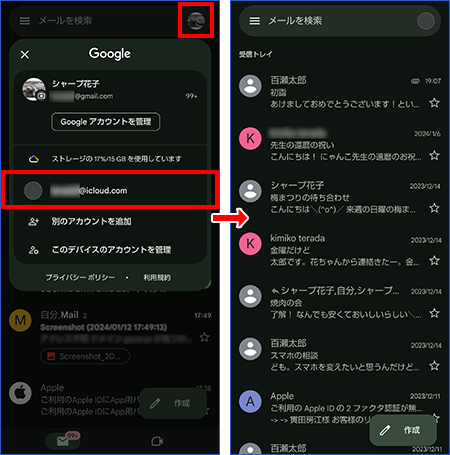
設定が完了したので、iCloudメールが受信できているかを確認してみましょう。
Gmail画面の右上のプロフィールアイコンをタップします。
アカウントの一覧が表示されるので、iCloudのメールアドレスをタップします。
これでiCloudで受信したメールが一覧で表示されます。
メールアプリに手動で設定する場合
iCloudメールは、サーバー情報などを自動的に認識しますが、メールのアプリによってはiCloudメールの設定を手動で行う必要があります。
詳細はWebサイトを参考に設定してください。
カレンダーのスケジュールを移す
iPhone内に保存されたカレンダーのスケジュールを移すには、おもに次の2つの方法があります。
| 引き継ぎ方法 | 内容 |
|---|---|
| ❶ 通信事業者の独自サービスを使う | 機種変更で通信事業者などを変えないのであれば、通信事業者のサービスで移せることがある。 |
| ❷ iCloudからダウンロードして移す | iCloudに保存されたスケジュールをダウンロードして新しいAndroidスマホに読み込む。 ※ パソコンが必要です。 |
通信事業者を変更しないのであれば、❶ 通信事業者の独自サービスを使う方法が便利です。
通信事業者のサービスについては、「iPhoneのデータをAndroidスマホに移す方法」の「通信事業者のデータ引き継ぎサービスを利用する」を参照してください。
ここでは、2番目のiCloud経由でAndroidスマホのGoogle カレンダーに移す方法を紹介します。
なお、iCloud経由でカレンダーを移すには、パソコンが必要です。
iCloudからカレンダーをダウンロードして移す
iPhoneのカレンダーは、iCloud機能を有効にすることでiCloudのカレンダーと統合され、インターネット上に保存できます。
iCloudのカレンダーは、同じApple Accountでサインインすることでパソコンと同期できるので、パソコンにデータをダウンロードして新しいAndroidスマホに移しましょう。
① iPhoneのカレンダーをiCloudと同期する
iPhoneの「設定」を開き、「(ユーザー名)」→「iCloud」をタップします。
iCloudの設定画面で「カレンダー」の同期がオンになっているかを確認します。
オフになっている場合にはタップしてオンにします。
「SafariデータをiCloudに結合します」と表示された場合は、「結合」をタップしてください。
② パソコンでiCloudのカレンダーをダウンロードする
パソコンのブラウザーからiCloudにアクセスして、自分のカレンダーを表示します。
ダウンロードしたいカレンダーの右側のアイコンをクリックし、「カレンダーの共有」画面で「パブリックカレンダー」をオンにします。
次に「コピー」をクリックして、表示されているURLをコピーします。
「保存」をクリックしてウィンドウを閉じます。
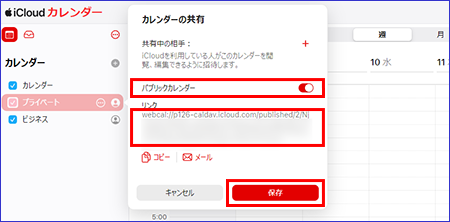
コピーしたURLをメモ帳などに貼り付けて、先頭の「webcal」部分を「http」に書き換えます。
③ icsファイル(カレンダーのデータ)をダウンロードする
書き換えたURLを再度コピーして、ブラウザーのアドレスバーにコピーして「Enter」キーを押すと、カレンダーのデータがダウンロードされます。
パソコンの「ダウンロード」フォルダーを開いて、.icsファイルが保存されているのを確認してください。
④ Google カレンダーにカレンダーのデータを読み込む
ダウンロードした.icsファイル(カレンダーデータ)をGoogle カレンダーに読み込みます。
パソコンのブラウザーから「https://calendar.google.com/calendar/r」にアクセスして、Google カレンダーを表示します。
Androidスマホで設定しているGoogle アカウントでログインしてください。
画面右上の歯車アイコンをクリックし、メニューから「設定」→「インポート/エクスポート」をクリックします。
「インポート」の「パソコンからファイルを選択」をクリックして、先ほどダウンロードしたicsファイルを指定します。
次に、「カレンダーに追加」で取り込み先カレンダーの種類を選択します。
「インポート」をクリックすると、iPhoneのカレンダーのデータが指定した取り込み先カレンダーに読み込まれます。
⑤ AndroidスマホのGoogle カレンダーで確認する
これで、iPhoneのカレンダーがGoogle カレンダーに読み込まれます。
複数のカレンダーがある場合は、同様の手順で読み込んでください。
なお、Google カレンダーに1つしかカレンダーがない場合は、あらかじめ読み込み先カレンダーを新規に作成しておきましょう。
Googleカレンダーの設定画面で作成できます。
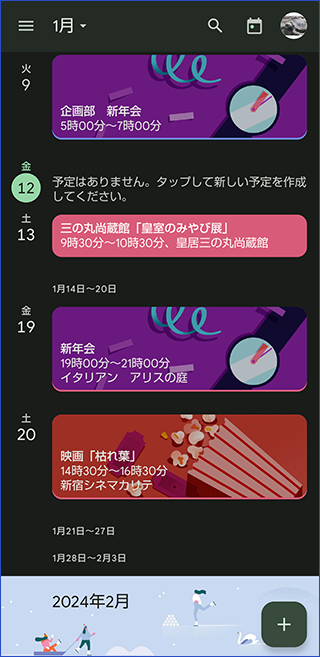
それでは、AndroidスマホでGoogle カレンダーにアクセスしてみましょう。
iCloudのカレンダーが読み込まれているのが確認できます。
カレンダーを読み込めない場合は
Androidスマホのカレンダーに読み込めない場合は、左上のメニューアイコンをクリックして、読み込んだカレンダーが表示される設定になっているかを確認します。
カレンダーのカラーボタンが白抜きになっている場合は非表示になっています。
白抜きのカラーボタンをタップすると、カレンダーが表示されます。
また、カレンダーの同期がオフになっている場合も表示されません。
この画面の「設定」をタップして表示されていないカレンダーをタップし、同期がオンになっているかを確認しましょう。
スマホソフトウェア競争促進法施行に伴うチョイススクリーン表示について
2025年12月18日(木)に「スマートフォンソフトウェア競争促進法(スマホ新法)」が施行され、iPhoneもAndroidも使用するブラウザや検索サービスを選べるようになりました。
この法律により、対象のスマホを購入後、初期設定の際に、ブラウザや検索サービスを選択できる画面(チョイススクリーン)が新たに表示されます。
スマートフォンAQUOSは、Android15以降搭載の機種より順次対応しております。
詳細はこちらを参照してください。