|
初期設定をする |
購入後、電源を入れたら最初にスマホの初期設定を行いましょう。
初期設定をする

言語を選択して「開始」をタッチ


接続したいWi-Fiネットワークをタッチ
・Wi-Fiを使用しない場合は、「設定時にモバイル ネットワークを使用」をタッチします。
・Wi-Fiの設定がうまくいかない場合は、「Wi-Fiが繋がらない原因と対処法」をご参照ください。


パスワードを入力し(①)、「接続」をタッチ(②)


「コピーしない」をタッチ
・変更前の端末からデータを引き継ぐ場合は「次へ」をタッチします。詳しくは、「データの引き継ぎをする」をご参照ください。


「アカウントを作成」をタッチし(①)、「個人で使用」をタッチ(②)
・Google™ アカウントを持っている場合は、「メールアドレスまたは電話番号」を入力してログインします。


名前を入力し(①)、「次へ」をタッチ(②)


生年月日と性別を設定し(①)、「次へ」をタッチ(②)


メールアドレスを候補から選択、または入力し(①)、「次へ」をタッチ(②)


パスワードを入力し(①)、「次へ」をタッチ(②)


「次へ」をタッチ


「プライバシーと利用規約」を確認し、「同意する」をタッチ


画面に従ってセキュリティを設定


「Google サービス」を確認し、「同意する」をタッチ


「Google サービス:デバイスのバックアップ」を設定します。設定しない場合は、「バックアップししない」をタッチ。


使用する「ブラウザ」と「検索サービス」を設定します。


「ブラウザ」を候補から選択。「デフォルトに設定」をタッチ。
・「ブラウザ」とはインターネット内のウエブページを表示するための仕組みやソフトウエアのことです。


「検索サービス」を候補から選択。「デフォルトに設定」をタッチ。
・「検索サービス」とはインターネットにある情報の中から、知りたい情報を見つけるためのソフトウエアのことです。


「続行」をタッチ。


コンテンツの共有を許可する場合は「同意する」をタッチ。
・ご利用のキャリアサービスやGoogleの設定画面などが表示された場合は、画面に従って設定します。


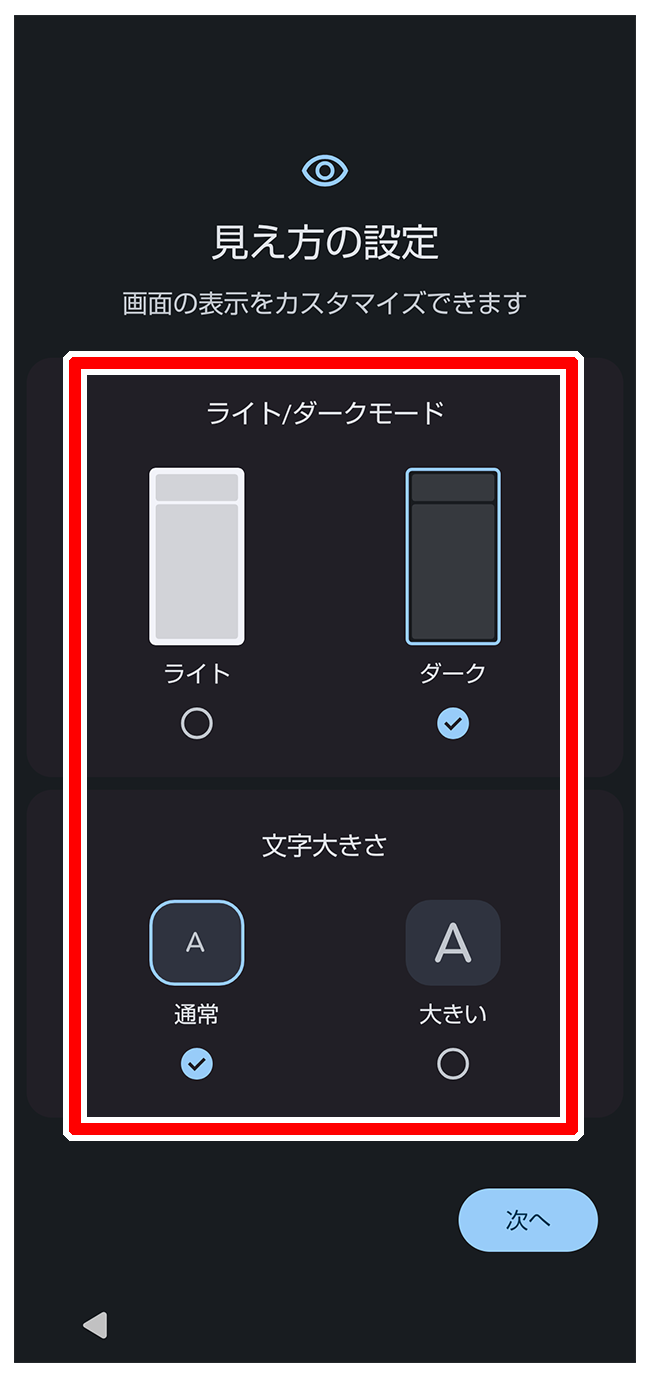
画面の見え方の設定をします。

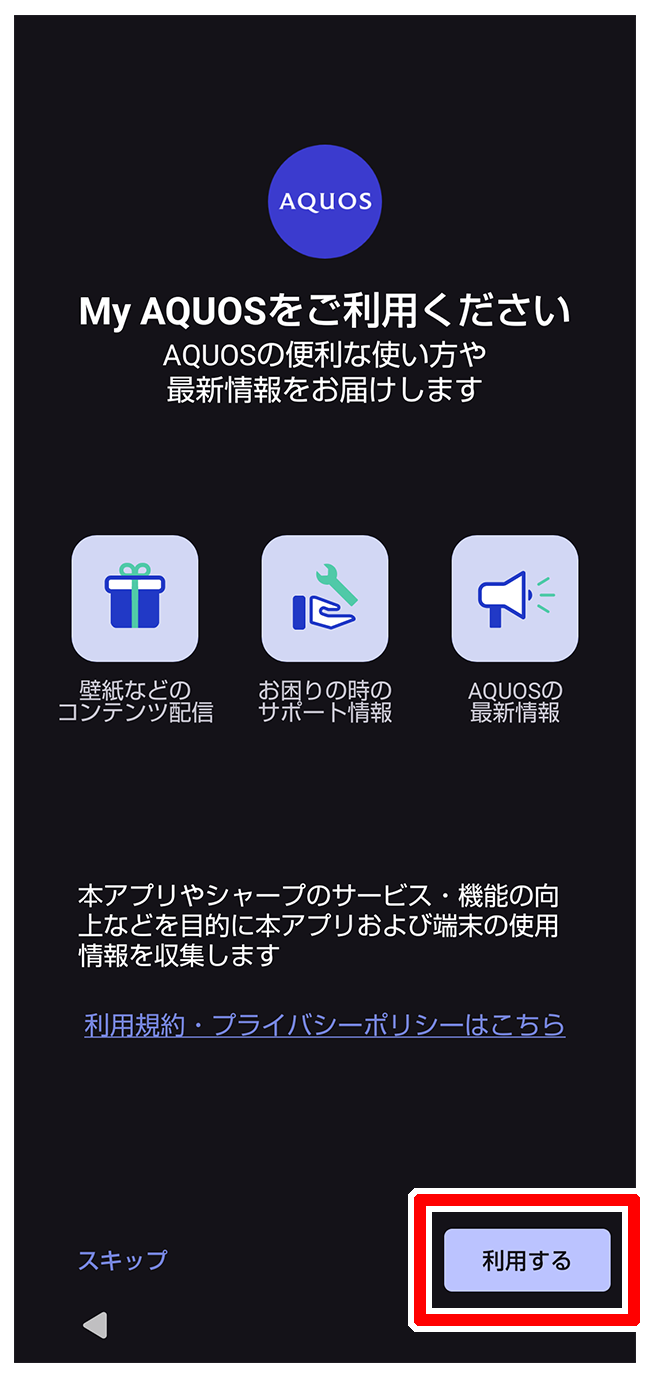
最新情報をお届けするアプリ「My AQUOS」を利用する場合、「利用する」をタッチ。画面に従って設定します。

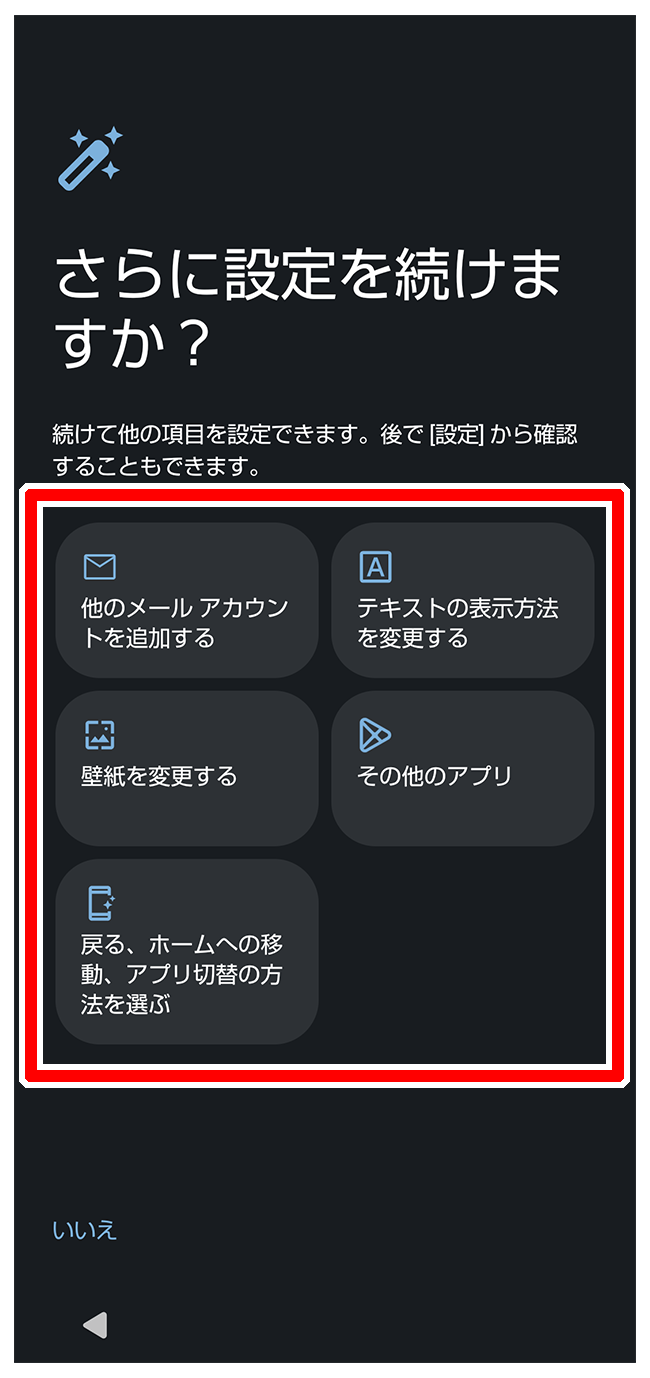
設定したい項目を選択
画面に従って設定します。
設定を行わない場合は、「いいえ」をタッチします。

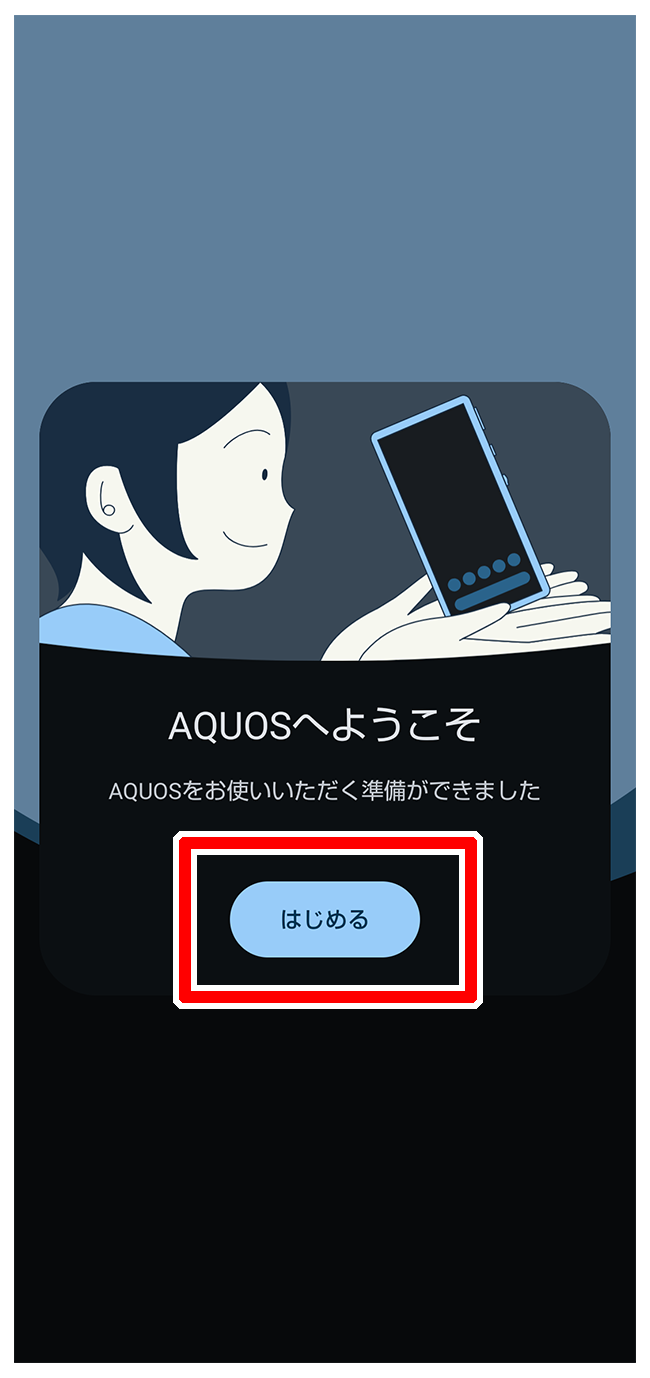
「はじめる」をタッチします。