スマホの使い過ぎを管理
ファミリーリンクを設定すると、1日の利用時間の上限の設定や、お子様が利用するアプリの管理などができます。
ファミリーリンクを設定する
あらかじめ、お子様のGoogle アカウントでログインしておいてください。また、保護者のGoogle アカウントを準備してください。
- 13歳以上のお子様向けの設定方法を例に説明します。
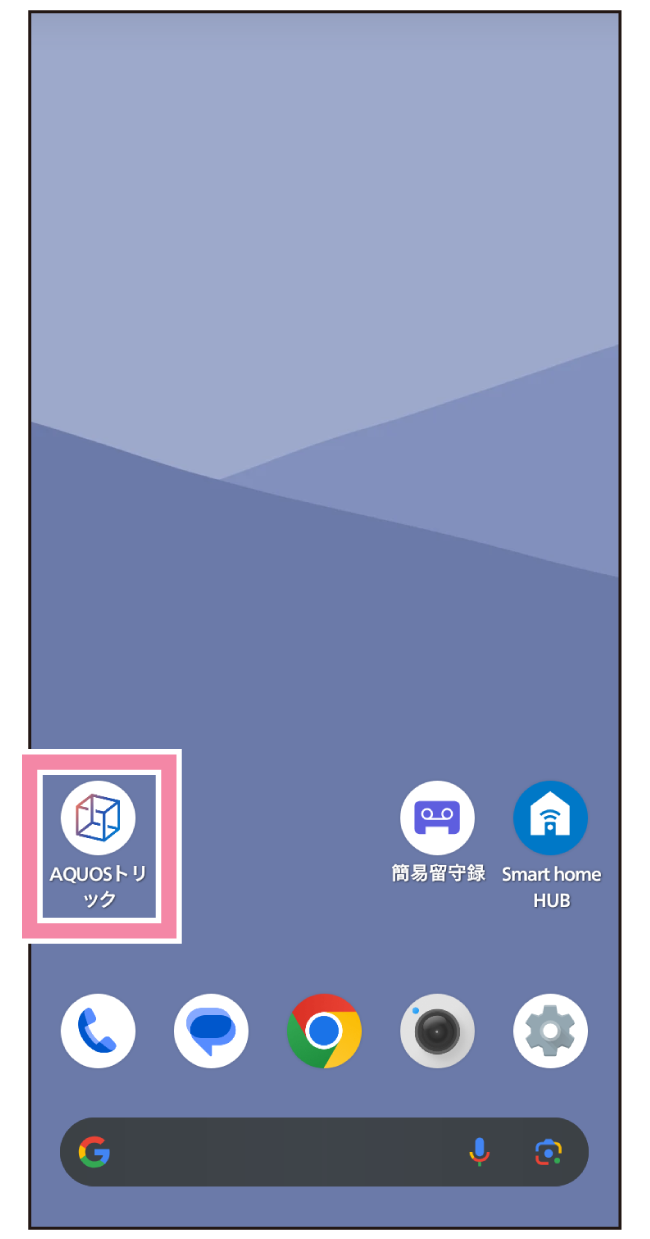
1
「AQUOSトリック」をタップ
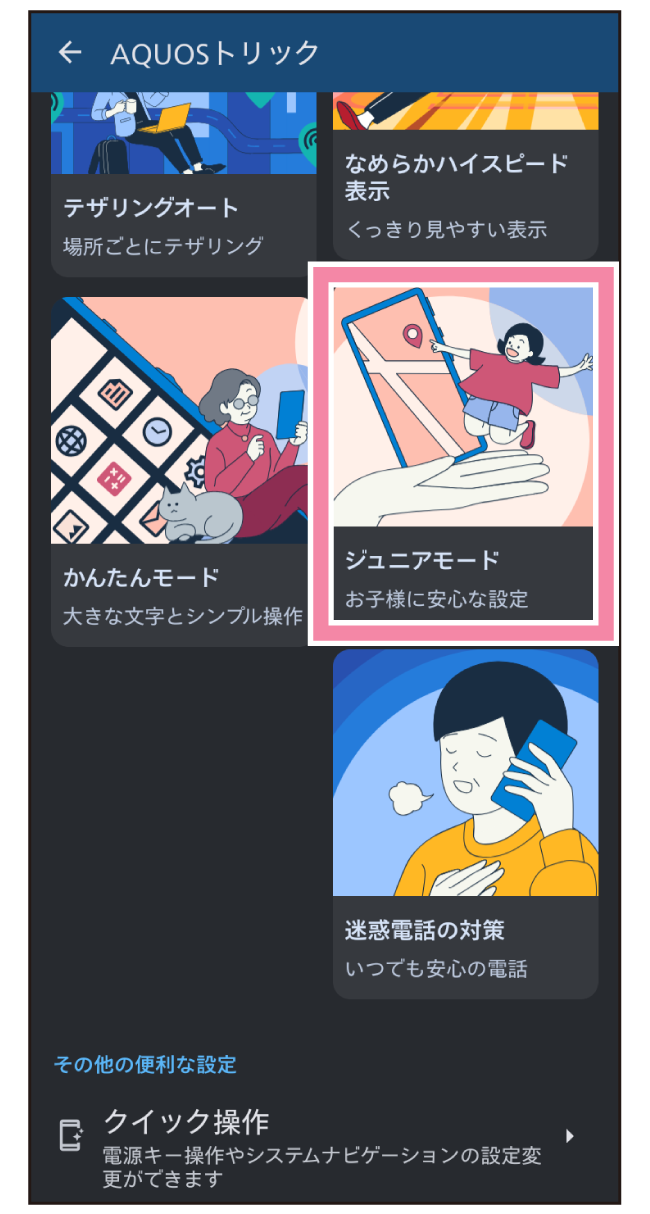
2
スクロールして「ジュニアモード」をタップ
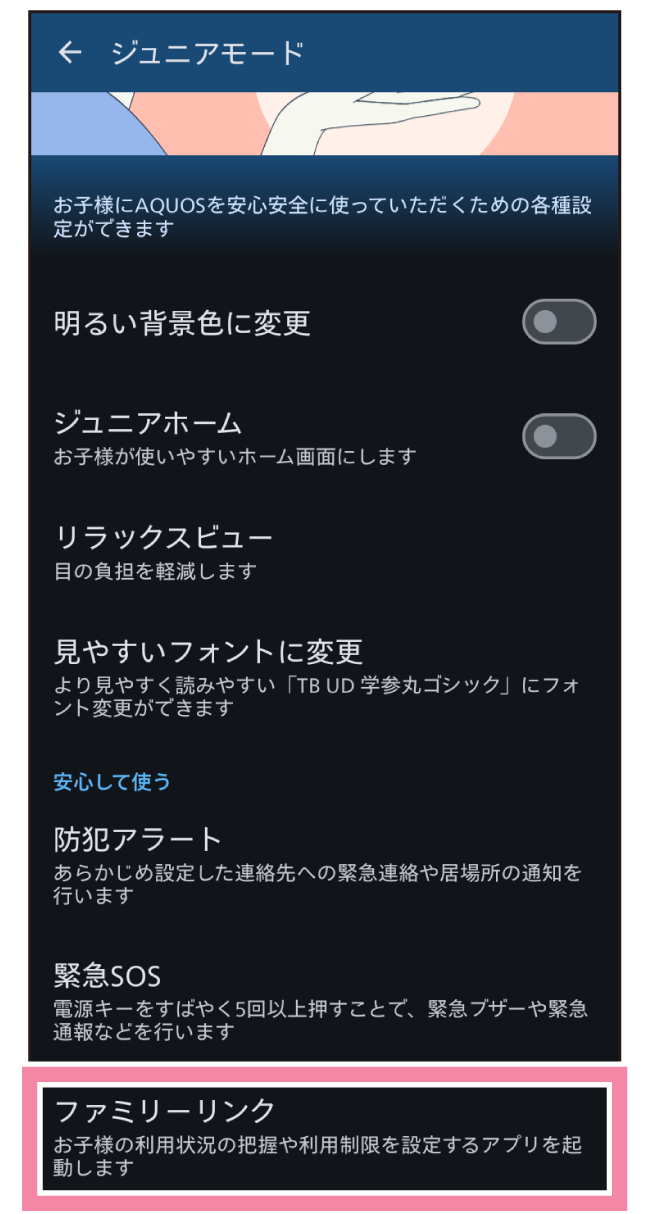
3
スクロールして「ファミリーリンク」をタップ
4
「進む」をタップ
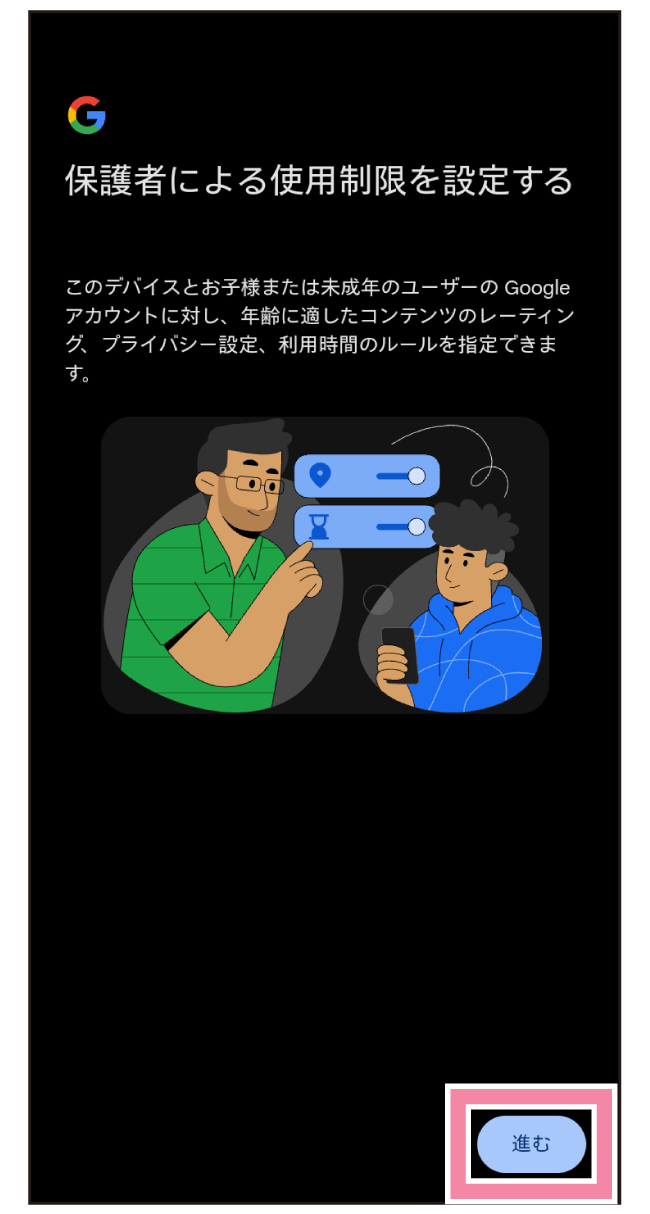
5
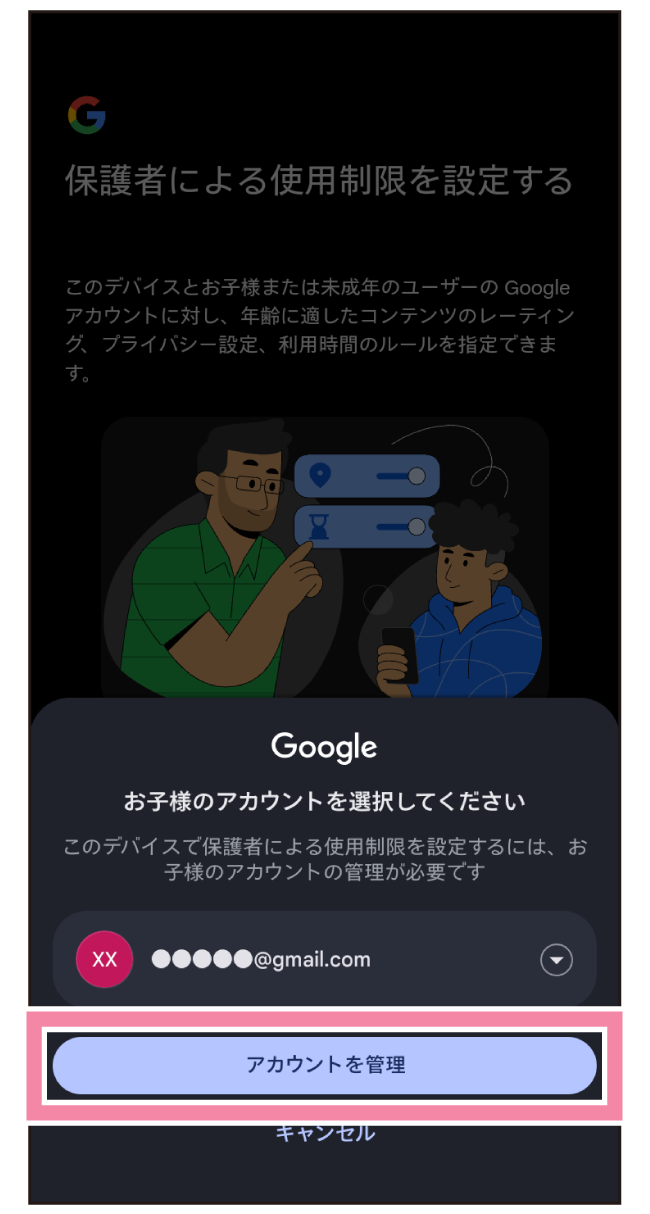
お子様のGoogle アカウントが選択されていることを確認して、「アカウントを管理」をタップ
 →「別のアカウントを追加」をタップすると、お子様のGoogle アカウントを追加できます。
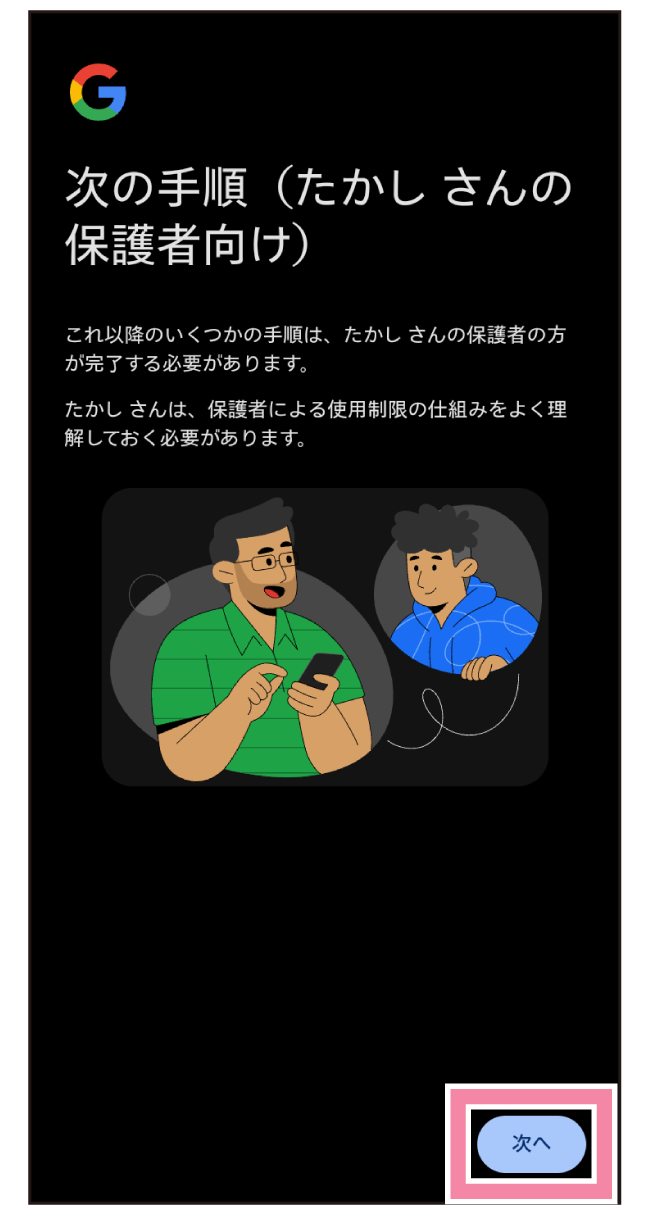
6
「次へ」をタップ
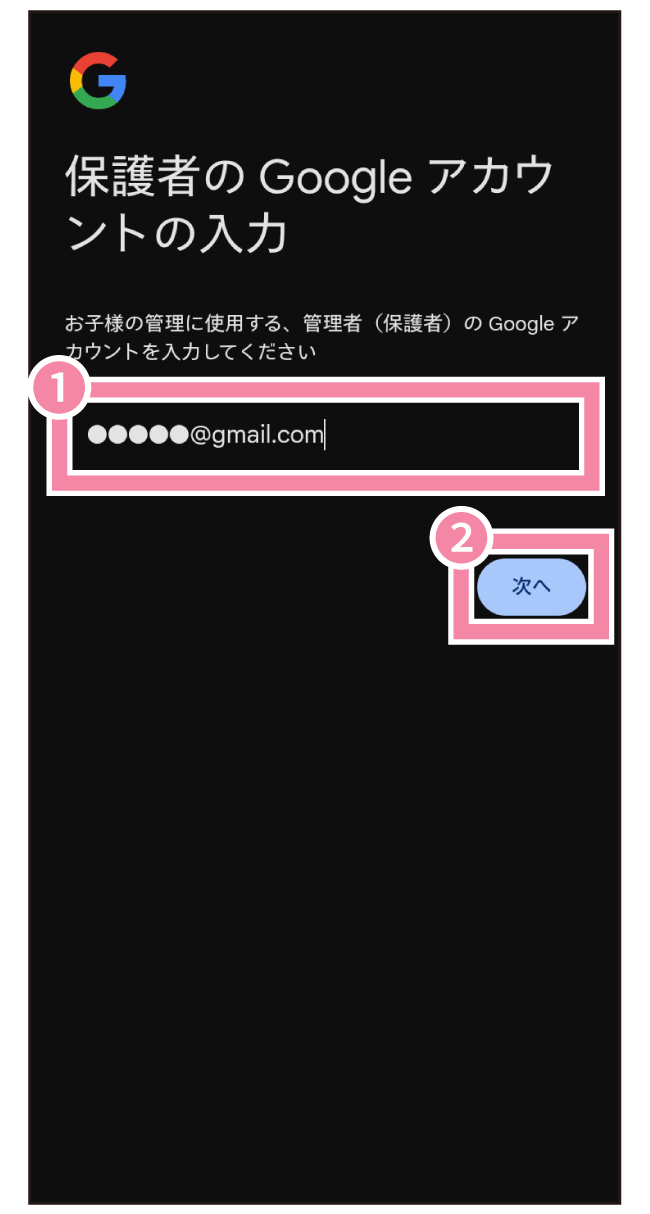
7
保護者のGoogle アカウントを入力し(①)、「次へ」をタップ(②)
8
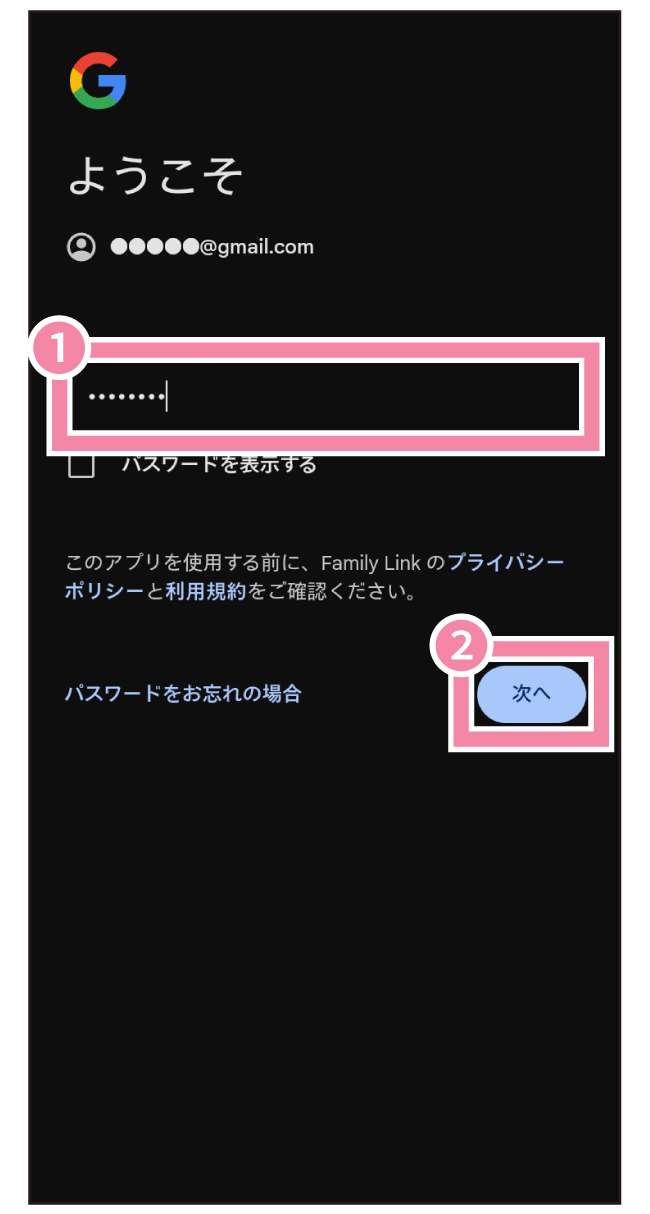
保護者のGoogle アカウントのパスワードを入力し(①)、「次へ」をタップ(②)
9
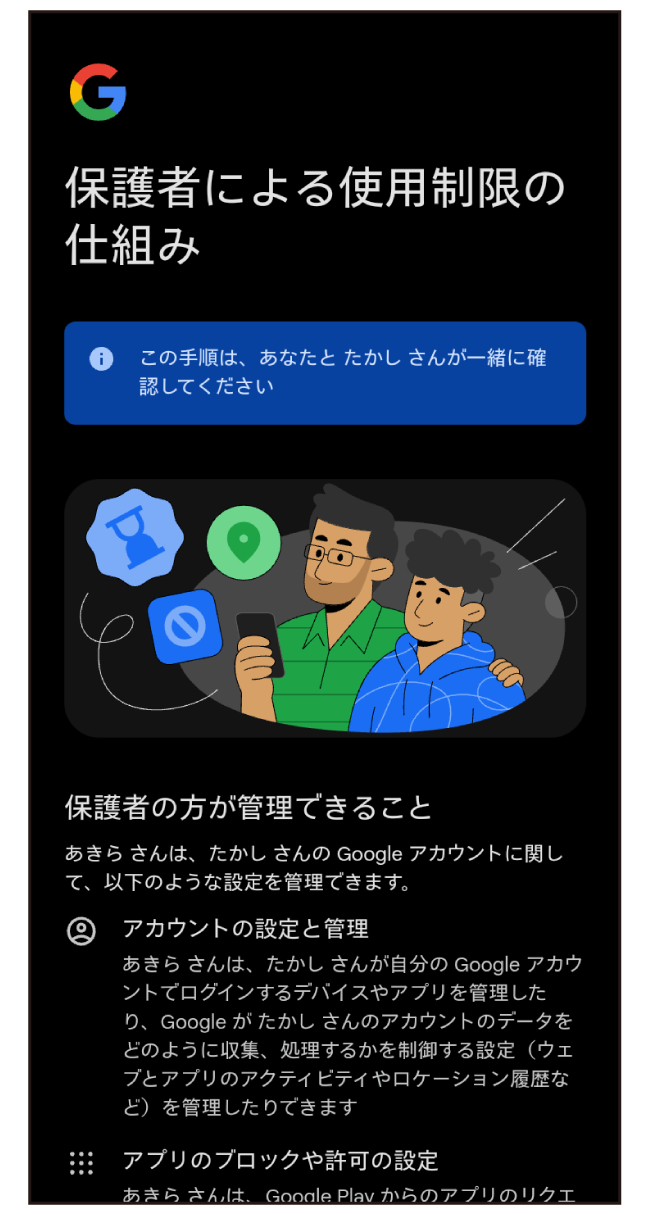
内容を確認する
- 画面を下までスクロールして読み進めてください。
10
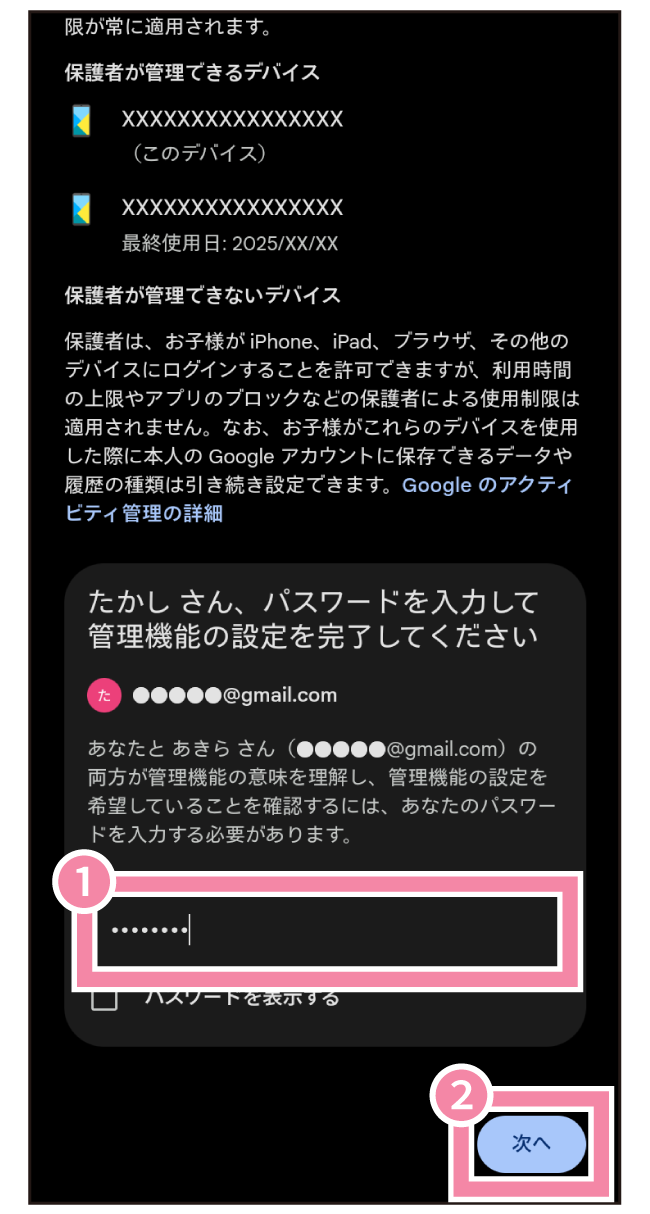
お子様のGoogle アカウントのパスワードを入力し(①)、「次へ」をタップ(②)
11
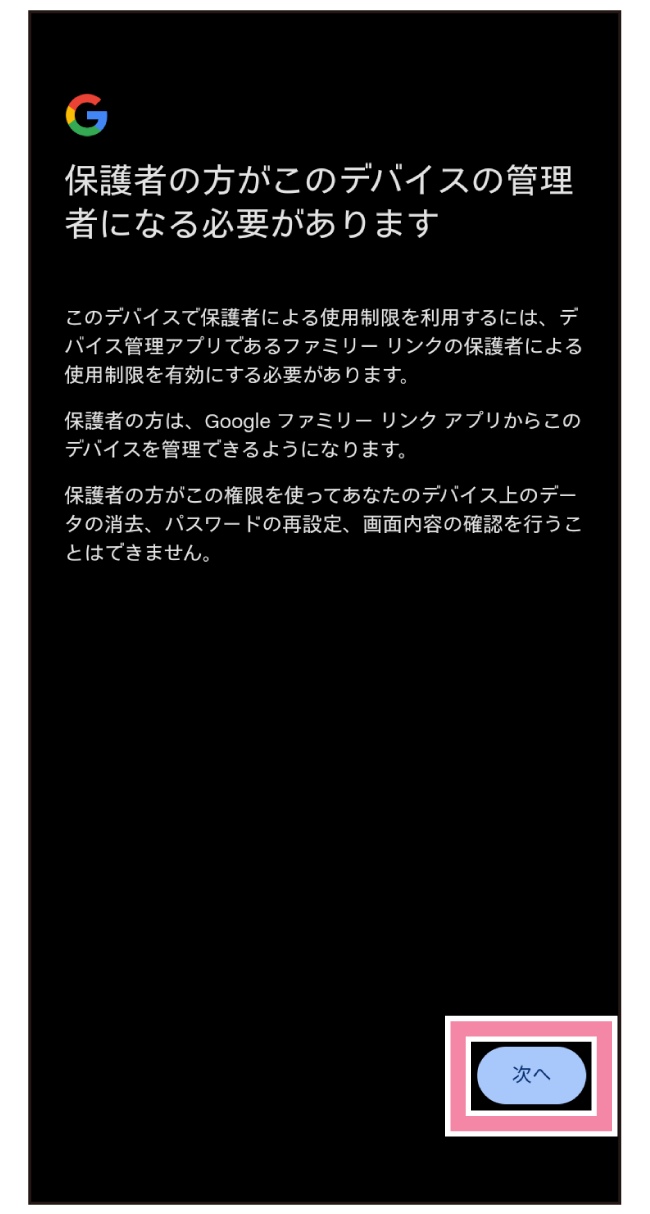
「次へ」をタップ
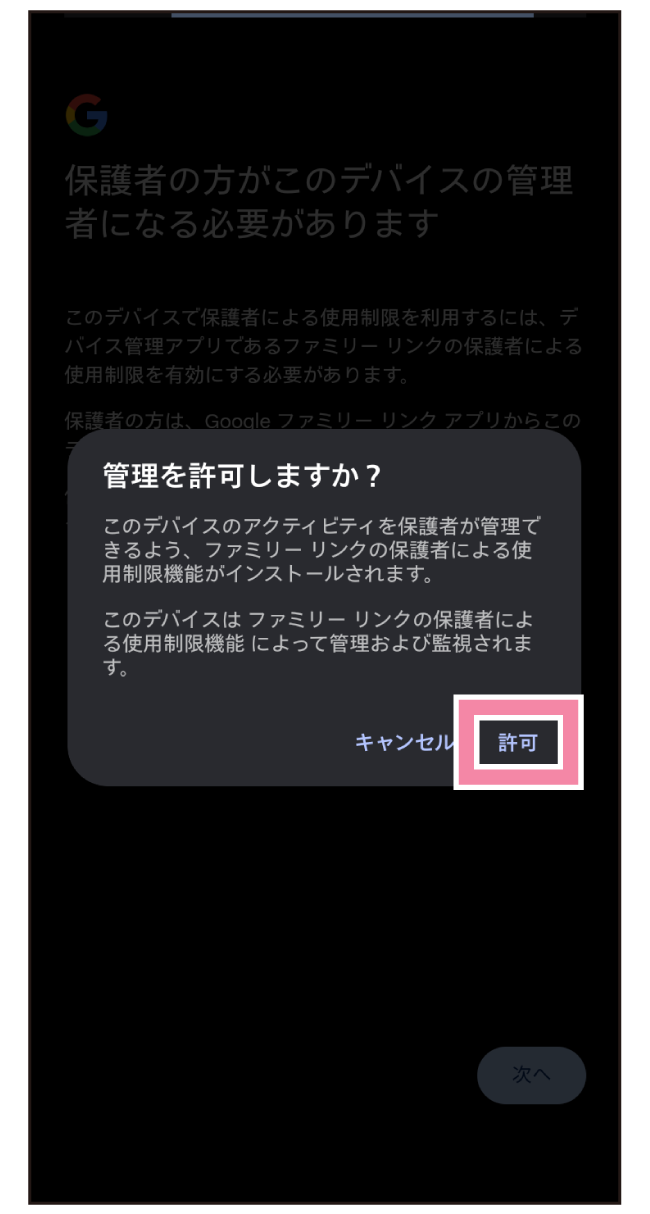
12
「許可」をタップ
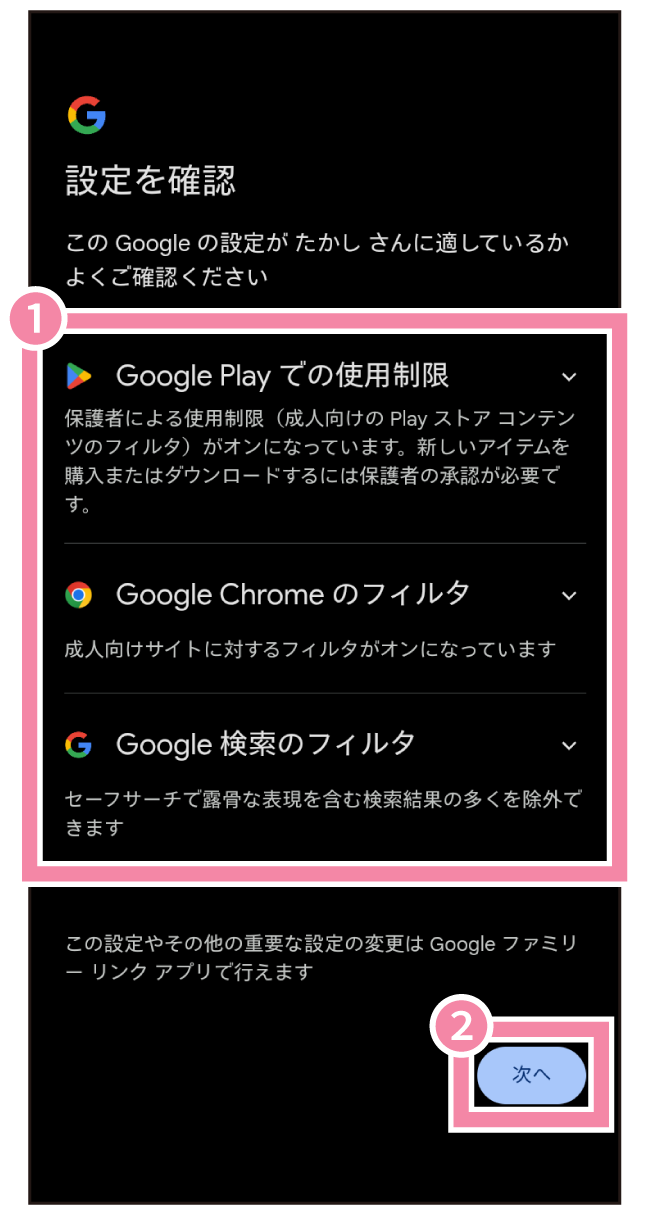
13
お子様に利用させない機能をタップして制限を設定し(①)、「次へ」をタップ(②)
14
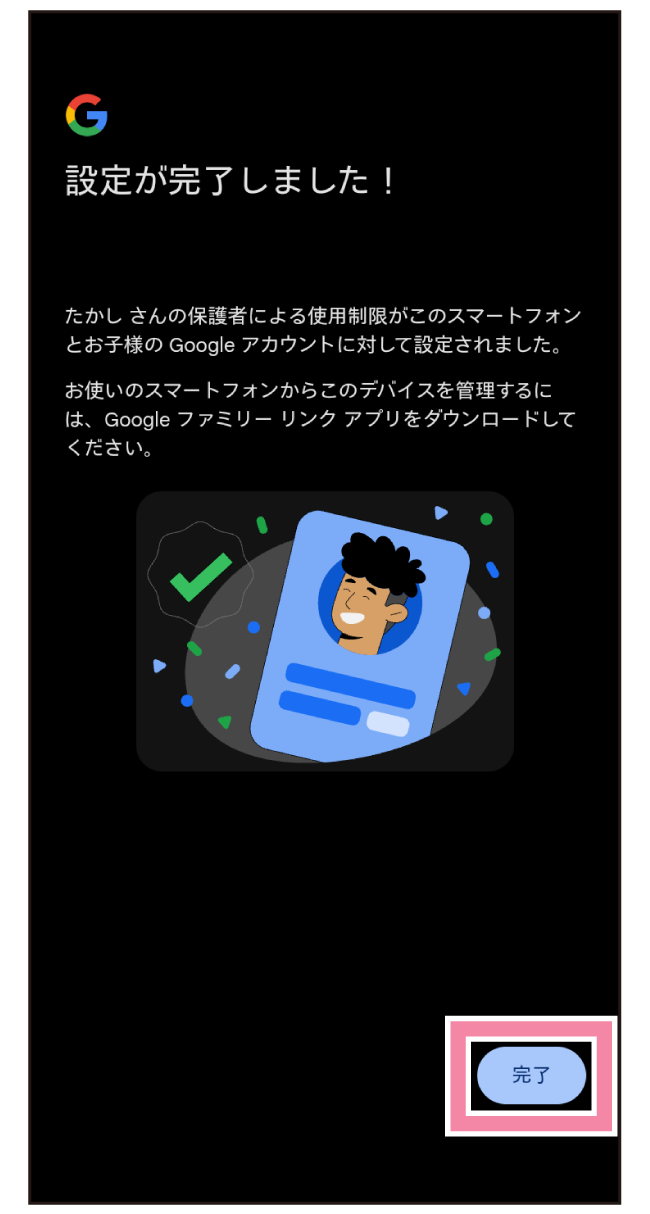
「完了」をタップ
- 設定が完了し、アプリ一覧画面に「保護者による使用制限」アプリが追加されます。