d払い×AQUOS
docomoのd払いは
dポイントが“貯まる、使える”
便利でお得な
スマホ決済サービスです!
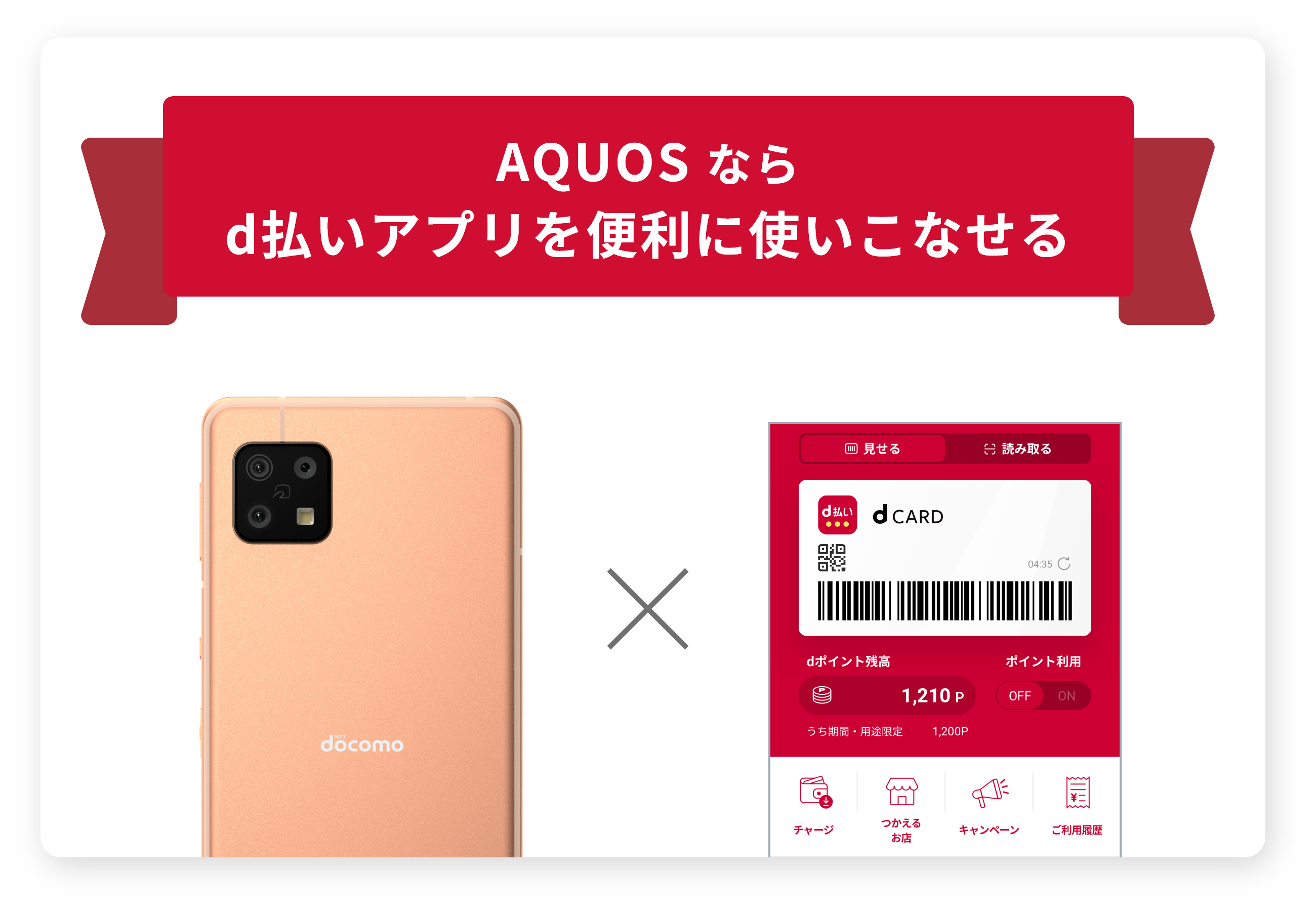
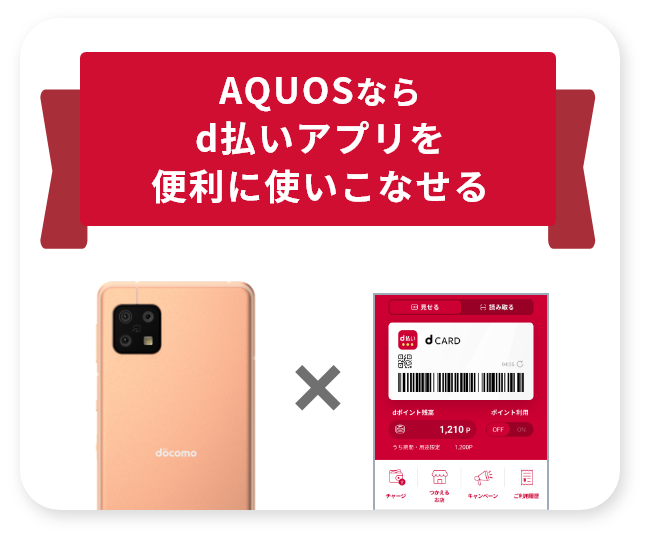
※画面はイメージです
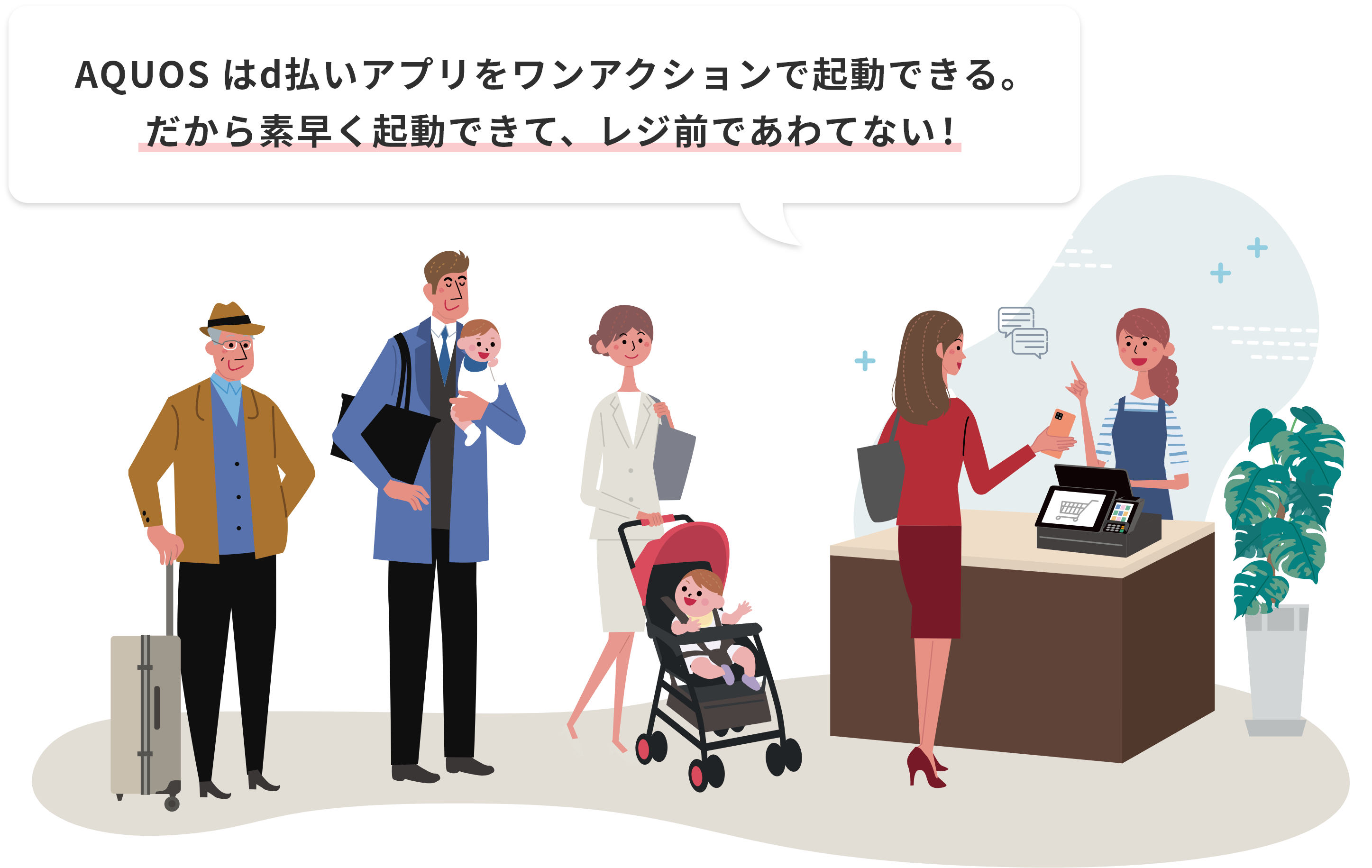
AQUOS の様々なd払い起動方法を
今すぐチェックしよう!
d払いの設定方法はこちら
d払いが使えるお店はこちら
Payトリガーで
d払いを起動する
通勤や通学の途中、
急に飲み物を買いたくなり
コンビニや駅の売店でお支払いする時。
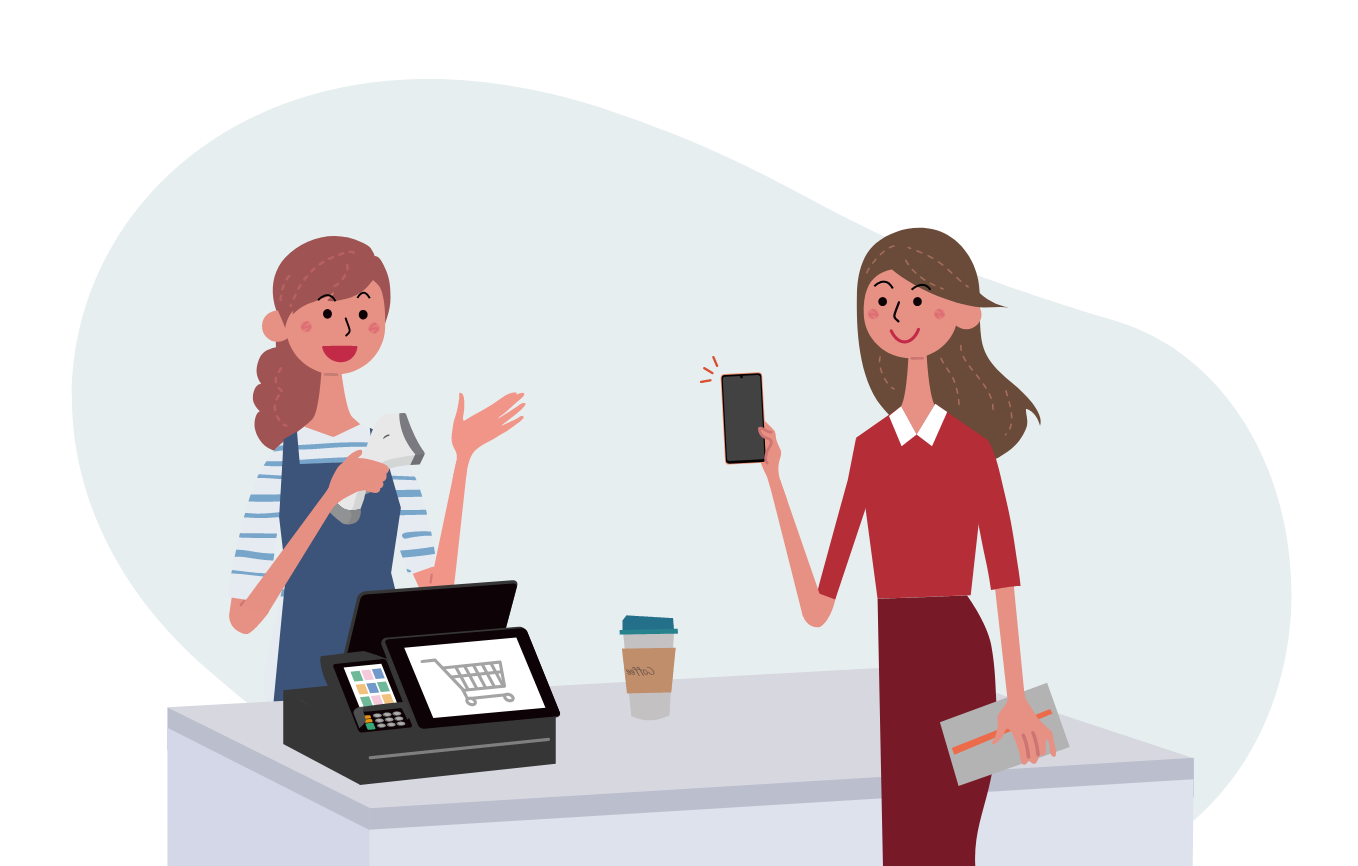

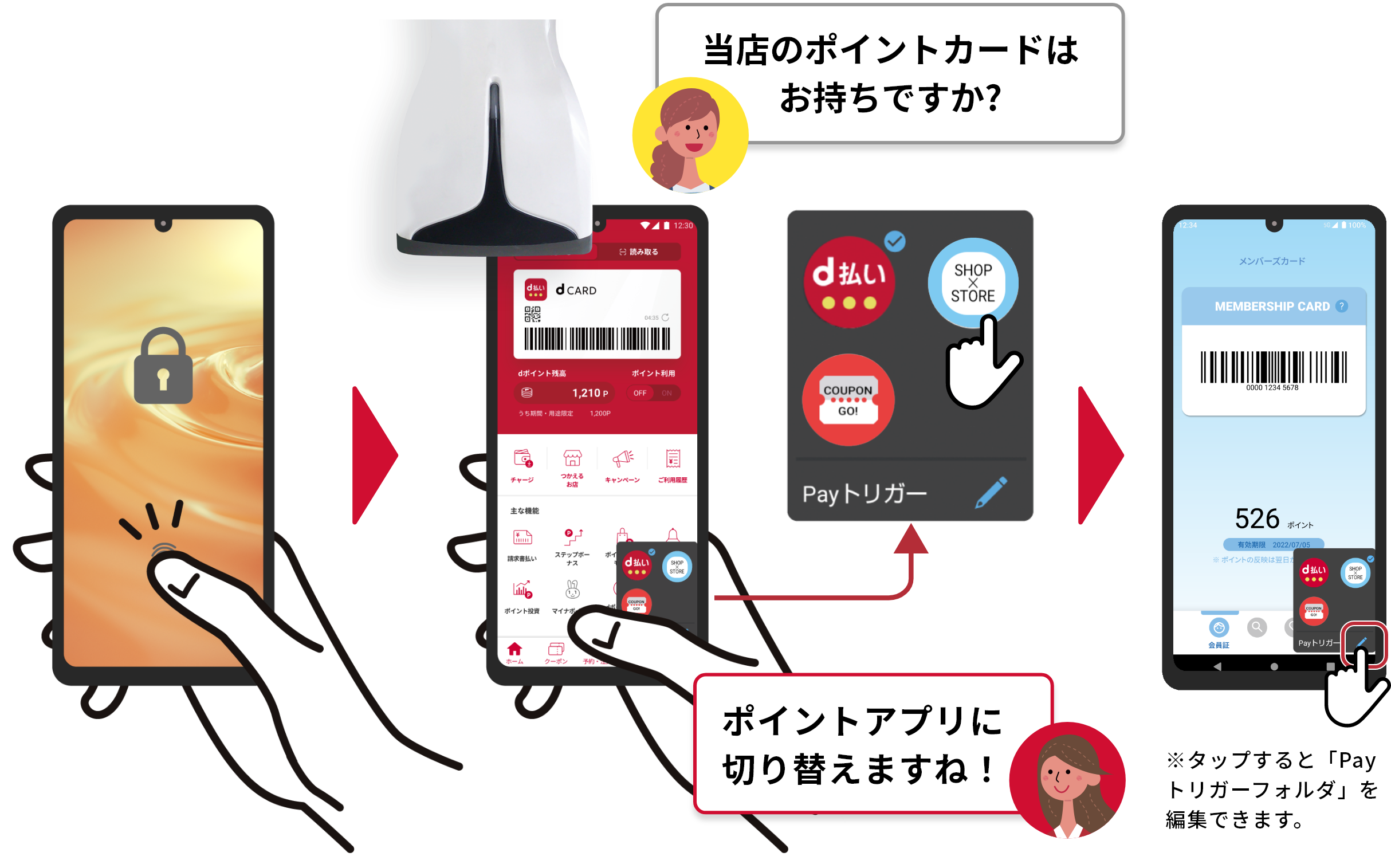
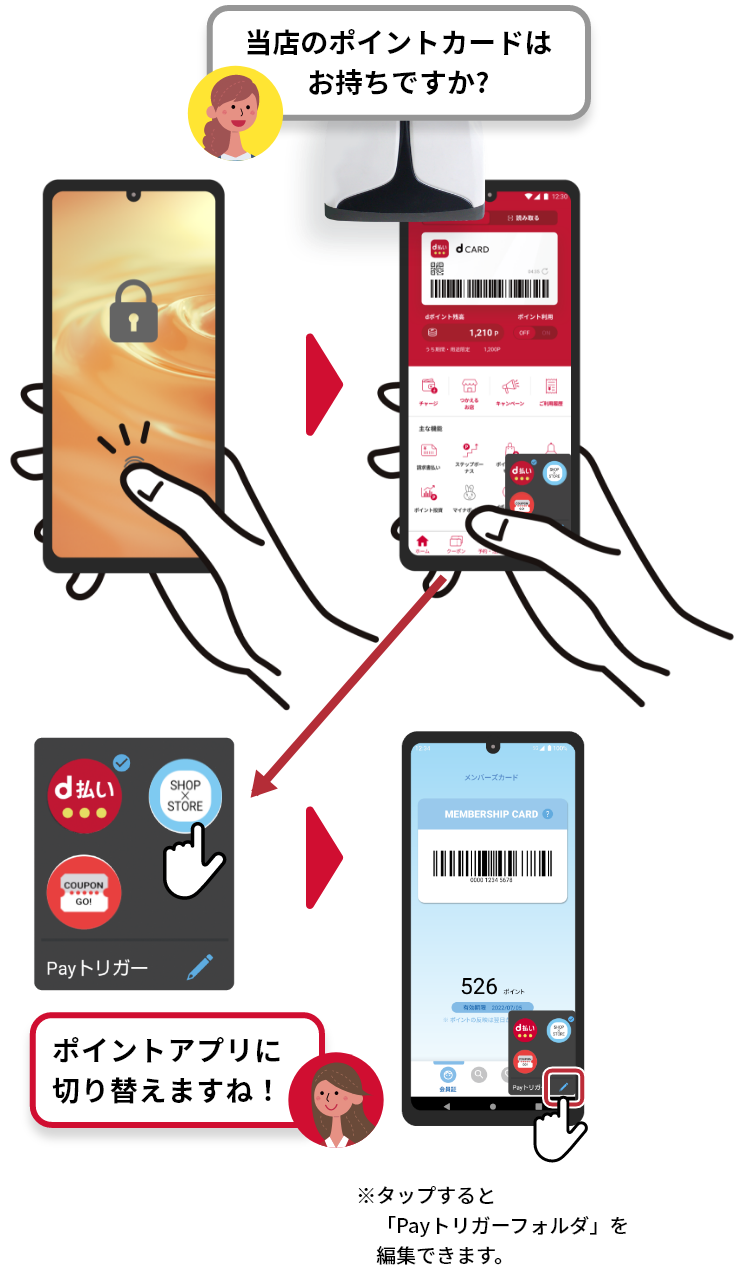
Payトリガーならロック画面から指紋センサー長押しでd払いを起動できます。
また、複数の決済アプリの使い分けやポイントアプリへの切り替えもワンタッチで行えます。
【“Payトリガー”設定方法】
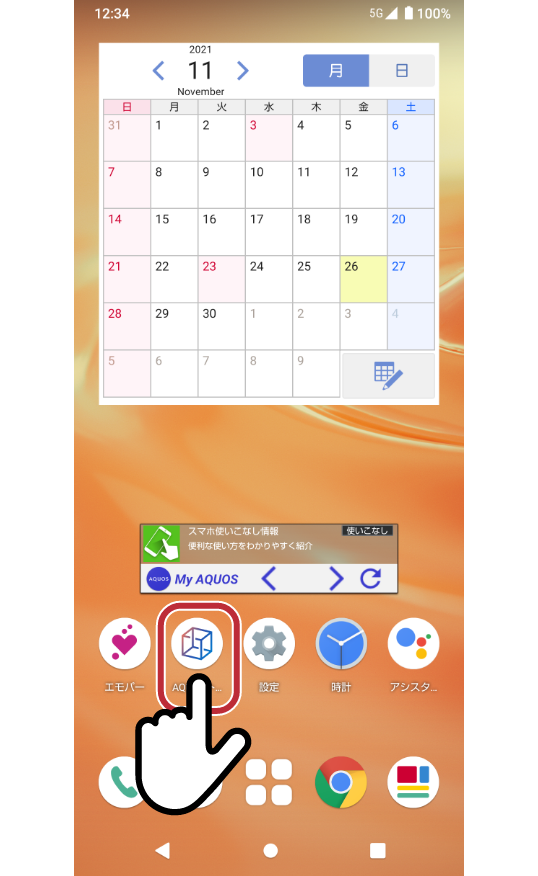
ホームメニューの
AQUOSトリック
を
タップ
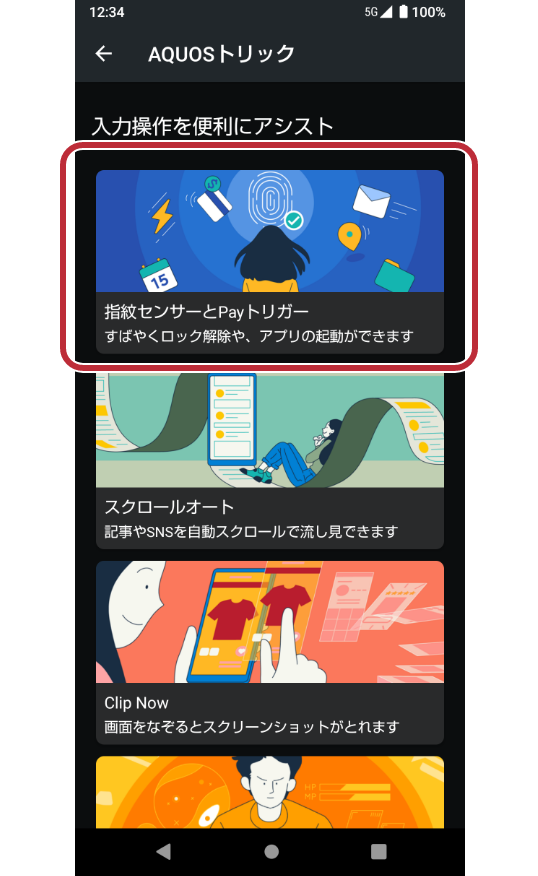
指紋センサーと
Pay
トリガーを
選択
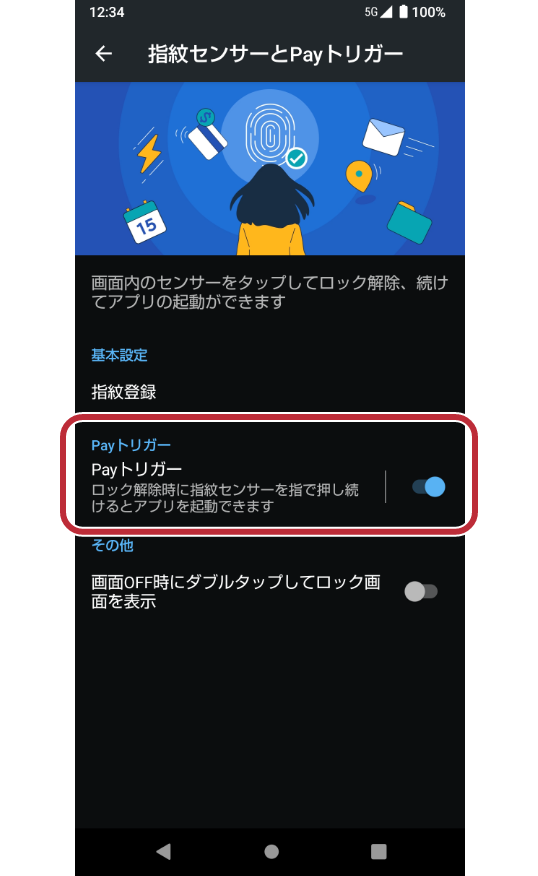
指紋登録が終わったらPayトリガーをONにする


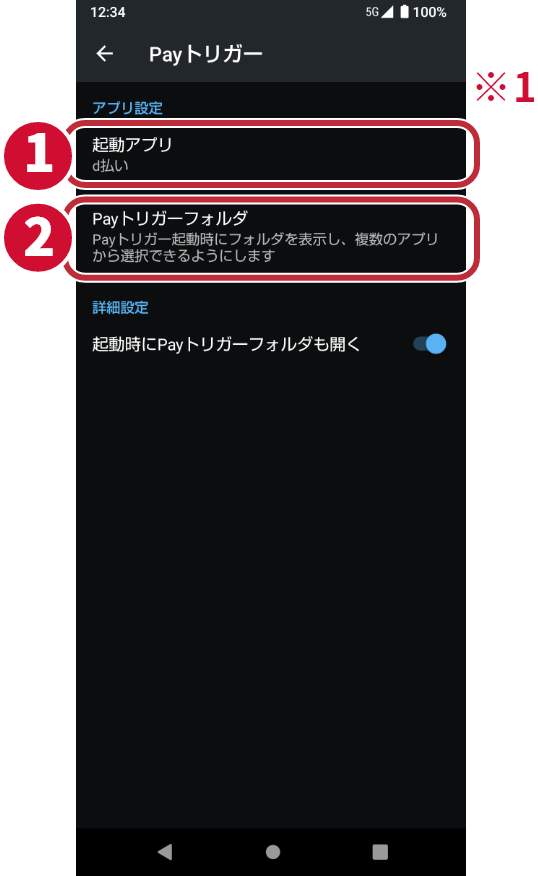
起動アプリ
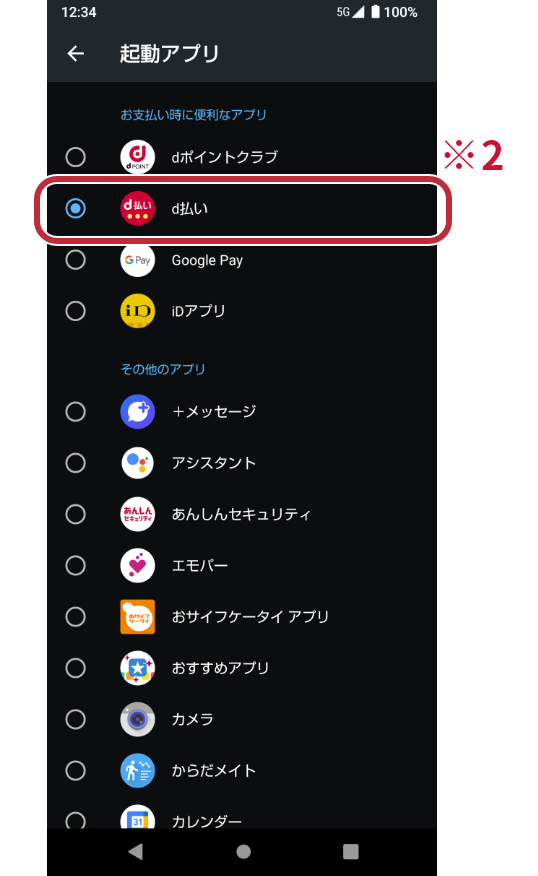
Payトリガーで
起動
するアプリ
をタップ
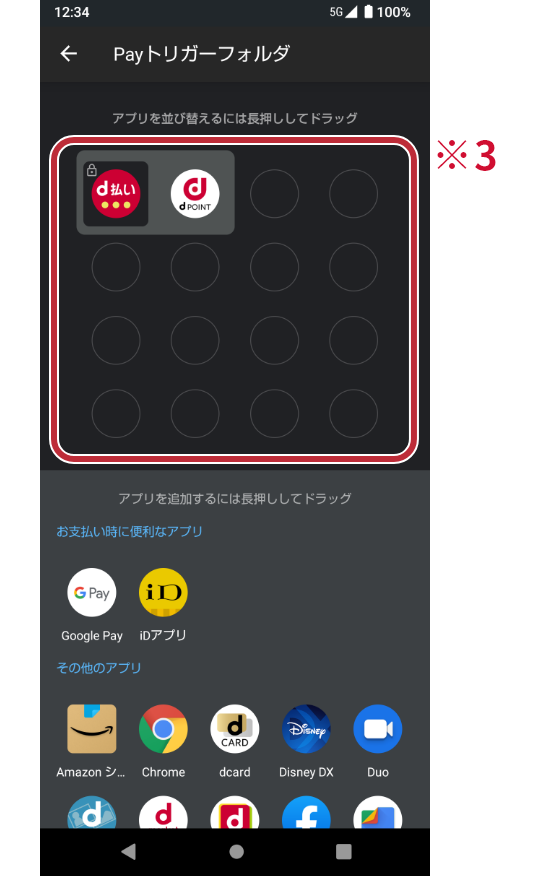
Payトリガー
フォルダ
複数のアプリを
登録
する場合は
ドラッグ
して登録
※1「起動アプリ」の文字をタップすると割り当てるアプリを選択できます。
※2 お買い上げ時は「d払い」が設定されています。
※3「Payトリガーフォルダ」には、Payトリガーで起動するアプリの他に最大15個のアプリを登録できます。
スグアプで
d払いを起動する
お昼休みにコンビニで
お弁当を買う時。
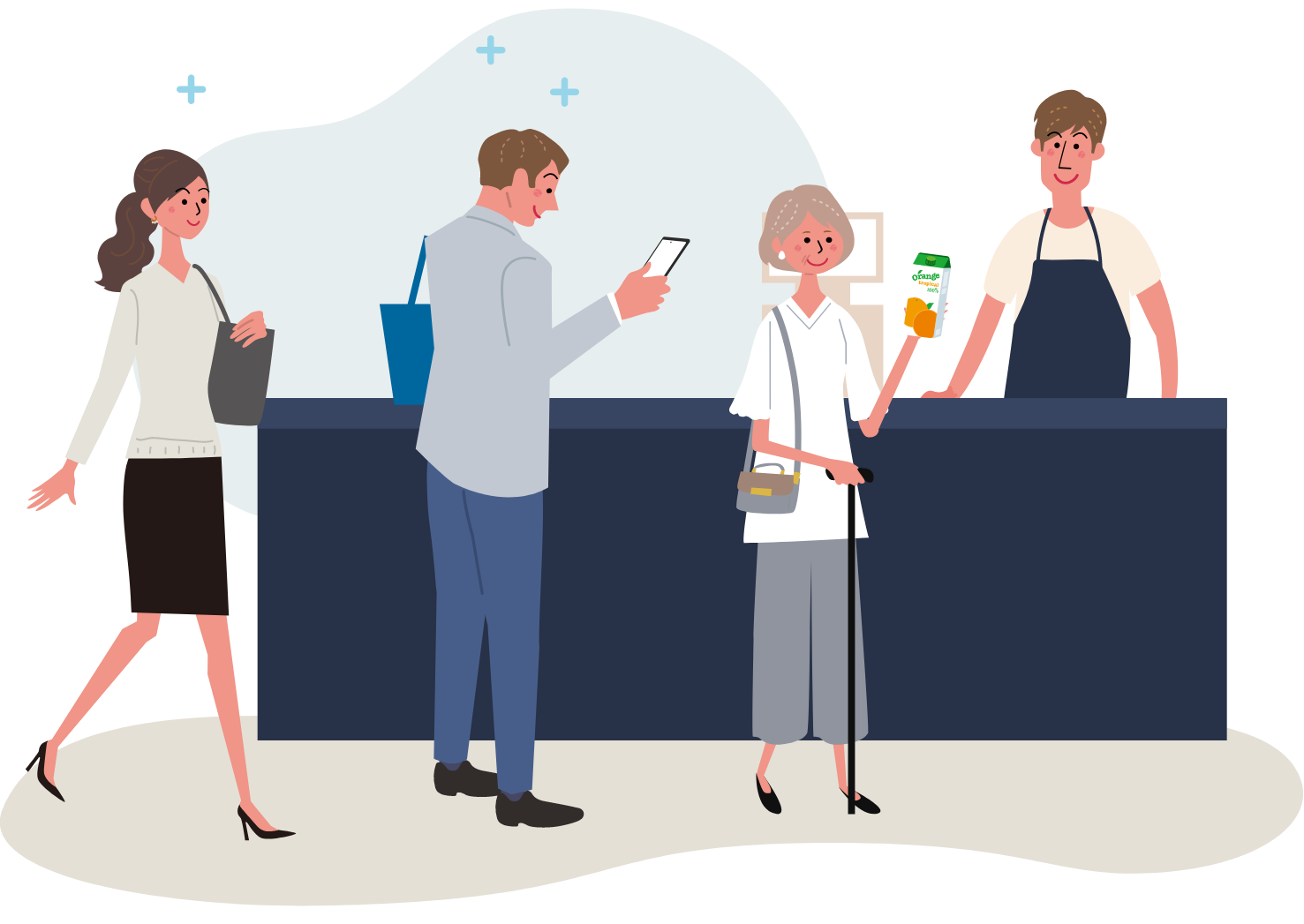
レジを待つあいだに
ニュースを見ていても
スグアプならスマホを一度振るだけで
すぐにd払いを起動できます!
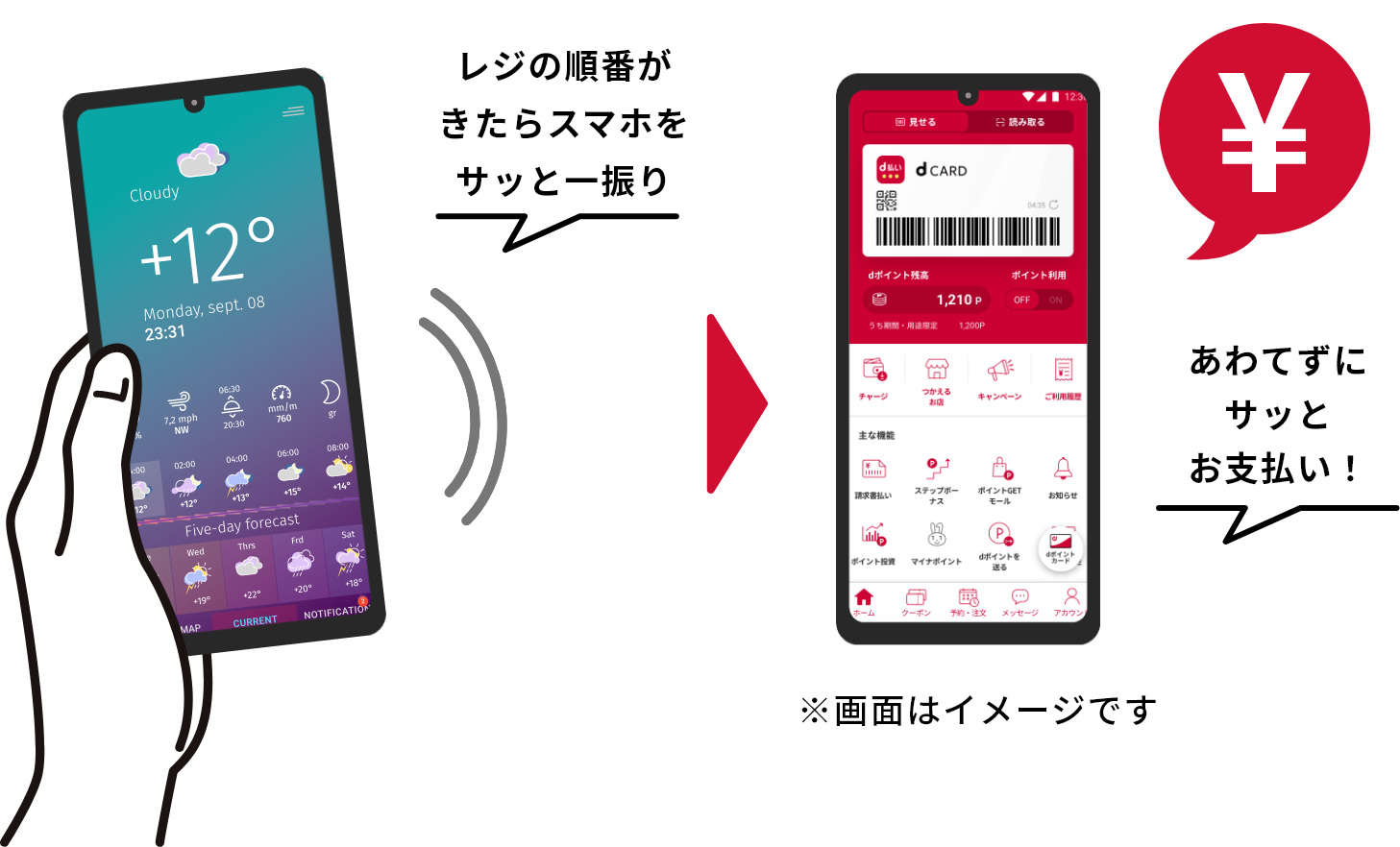
【スグアプ設定方法】
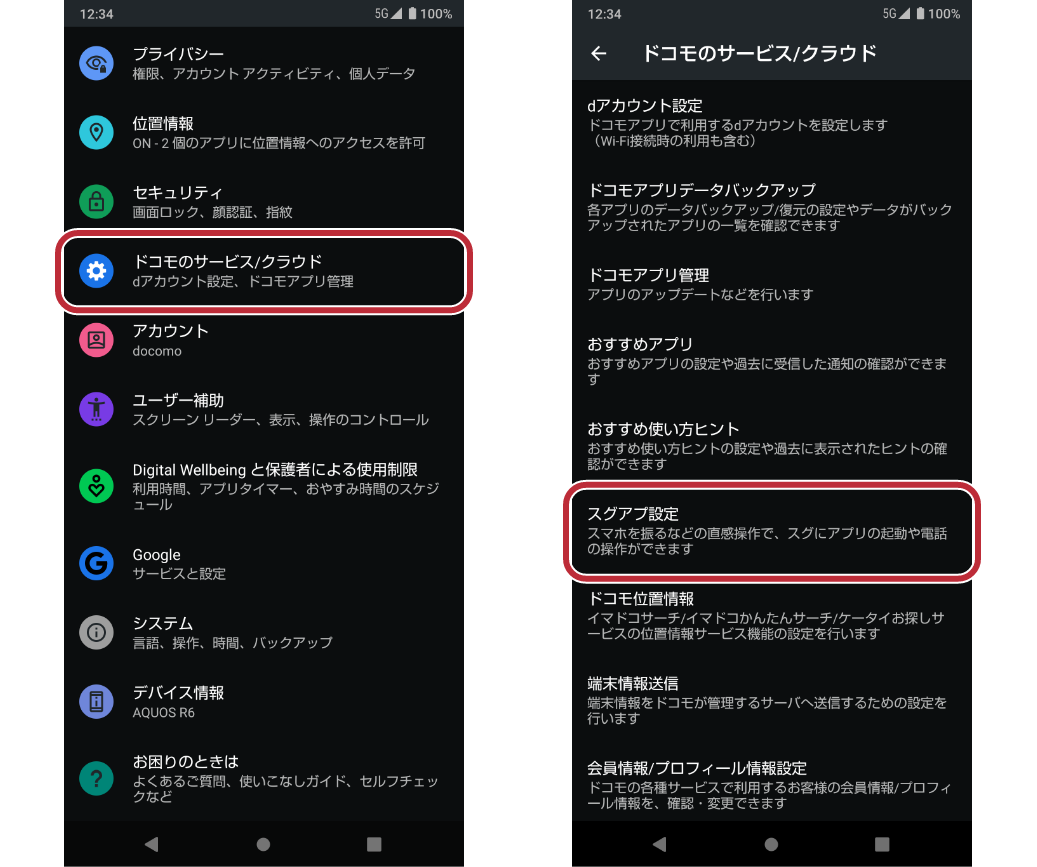
設定→ドコモのサービス/クラウド→
スグアプ設定
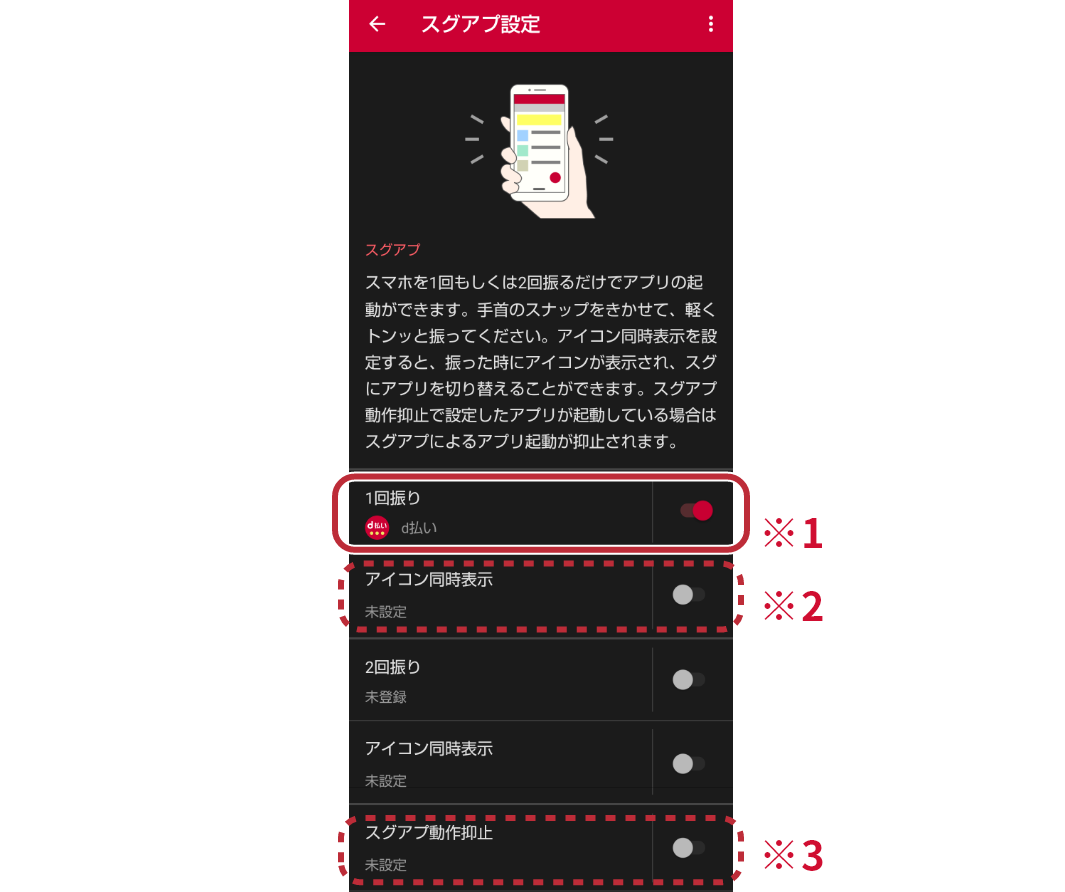
スグアプ設定の1回振りをタップして割り当てるアプリにd払いを設定
右側のチェックを”ON”にする
※1 スグアプはアプリを二つ登録できます。「1回振り」は一度振り、「2回振り」は二度振りでアプリを起動できます。
※2「アイコン同時表示」では「1回振り」、「2回振り」でアプリを起動するときに、それぞれ「アイコン同時表示」で設定したアプリのアイコンを5個まで同時に表示できます。
※3 「スグアプ動作抑止」でスマホを振ってもスグアプが動作しないアプリを設定できます。ゲーム中の誤作動等を防げます。
※ スグアプはNTTドコモのサービスです。
その他の
d払い起動方法
- 荷物を持っていて両手でスマホの操作が出来ない場合等、
電源キーを長押しするだけでd払いを起動できます。【設定方法】
「AQUOSトリック」の「クイック操作」から電源キー長押しで起動するアプリを「d払い」に設定するだけ。 - ホームメニューやアプリ一覧を表示している時は、
d払いのアイコンをタップして素早く起動できます。
d払い利用シーン
動画を見てみよう!